Cách Cài Đặt Chatbox Cho Website Dễ Làm, Ít Lỗi

Cách Cài Đặt Chatbox Cho Website Dễ Làm, Ít Lỗi

Bài viết do Nguyễn Nhật Ánh Dương thực hiện, biên tập theo Chính sách biên tập của Marketing365. Cập nhật lần cuối .

Nội dung
  1. Chatbox cho website là gì và nên dùng khi nào
    1. Chatbox khác gì chatbot, live chat và khung chat Facebook
    2. Khi nào nên cài chatbox ngay, khi nào chưa cần
  2. Chuẩn bị trước khi cài để tránh lỗi ngay từ đầu
    1. Nên chọn plugin hay chèn mã nhúng
    2. Những thứ cần kiểm tra trước khi cài
  3. Cách cài đặt chatbox cho website bằng plugin hoặc mã nhúng
    1. Cài chatbox trên WordPress theo cách dễ kiểm soát nhất
    2. Chèn mã chatbox vào website không dùng WordPress
  4. Cách cài các kiểu chatbox phổ biến mà người dùng hay tìm
    1. Cài chatbox Facebook cho website
    2. Cài chatbox Tawk.to hoặc công cụ tương tự
  5. Kiểm tra sau khi cài để biết chatbox đã hoạt động đúng
    1. Checklist kiểm tra hiển thị và khả năng phản hồi
    2. Lỗi thường gặp sau khi cài và cách khoanh vùng nguyên nhân
  6. Khi nào nên tự cài, khi nào nên nhờ hỗ trợ chuyên nghiệp
    1. Khi nào nên tự cài chatbox
    2. Khi nào nên nhờ hỗ trợ chuyên nghiệp
  7. Những câu hỏi thường gặp về cách cài đặt chatbox cho website

Nếu bạn cần gắn chatbox lên website để khách hỏi nhanh, việc quan trọng nhất là chọn cách cài đặt dễ kiểm tra và không làm rối mã nguồn. Với chủ shop, doanh nghiệp nhỏ, marketer hay admin fanpage, cách cài đặt chatbox cho website nên ưu tiên thao tác cơ bản: chèn mã đúng vị trí, kiểm tra hiển thị trên desktop lẫn mobile, và hạn chế chỉnh sâu nếu chưa chắc tay. Một vài lỗi rất hay gặp là widget không hiện, lệch vị trí hoặc ảnh hưởng tốc độ tải. Nội dung này tập trung vào cách làm an toàn, dễ áp dụng và đủ để bạn tự kiểm tra trước khi đưa chatbox vào dùng thật.

Chatbox cho website là gì và nên dùng khi nào

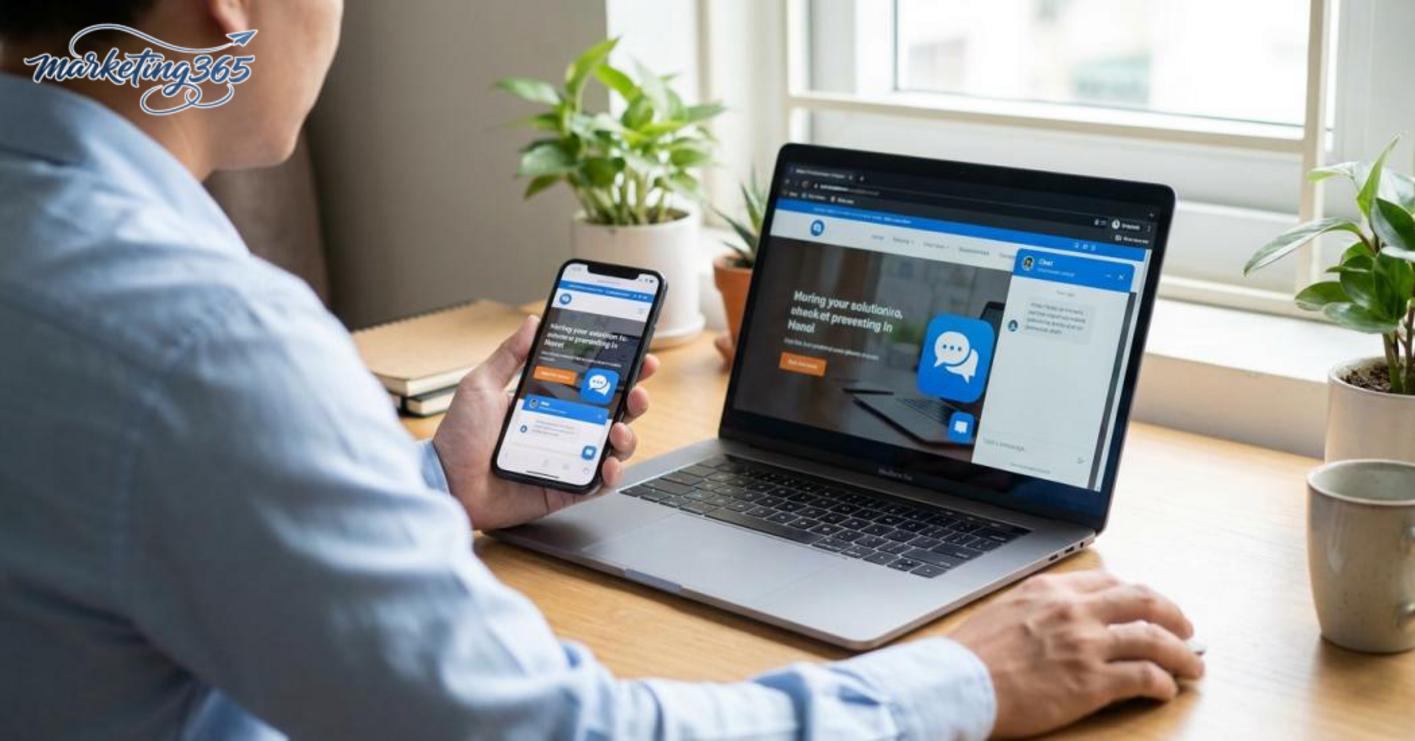
Chatbox cho website là khung trò chuyện hiển thị ngay trên trang để khách gửi câu hỏi và nhận phản hồi nhanh. Nó giúp chốt nhu cầu, giữ lead và giảm bỏ sót tin nhắn khi website có nhiều truy vấn.

Trong một landing page tư vấn hoặc website bán hàng, chatbox thường dùng để hỏi giá, kiểm tra tồn kho, đặt lịch hoặc chuyển sang sales. Nếu website có traffic mà form liên hệ ít được điền, một khung chat đặt đúng vị trí thường kéo khách bắt đầu hội thoại nhanh hơn.

Với người mới, nên nhìn chatbox như một phần mềm hỗ trợ trực tuyến gắn vào website, chứ không phải chỉ là nút nhắn tin trang trí. Cài đặt chatbox cho website phù hợp nhất khi đội ngũ có người trực, cần phản hồi trong vài phút, hoặc muốn giảm rơi inbox ở giờ cao điểm. Còn nếu website mới dựng, ít truy vấn, chưa có người theo dõi chat thì có thể tạm dùng form hoặc nút gọi đơn giản trước.

Chatbox khác gì chatbot, live chat và khung chat Facebook

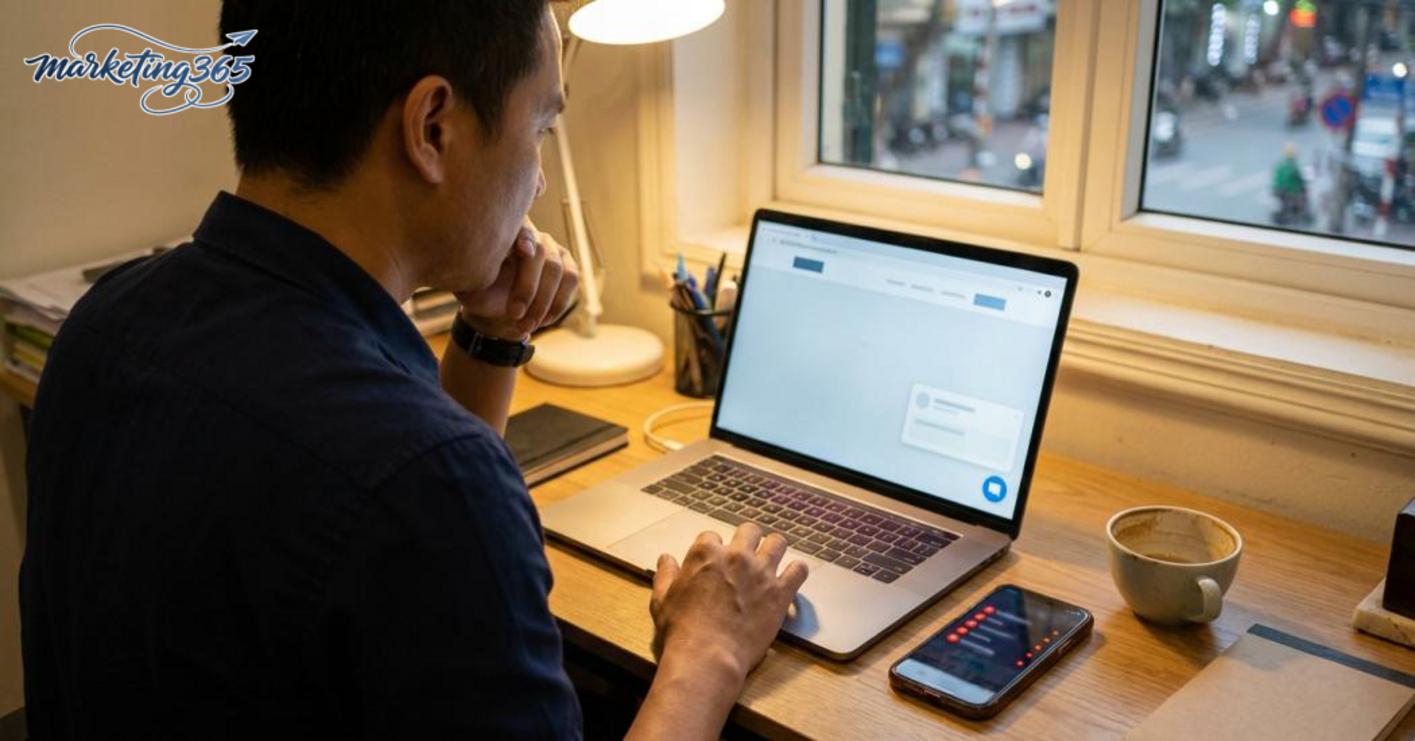
Chatbox là giao diện chat trên website; chatbot là phần trả lời tự động; live chat là người thật trả lời trực tiếp; khung chat Facebook là cửa sổ nhắn qua kênh mạng xã hội. Điểm khác nằm ở nơi khách ở lại và mức độ tự động hóa.
Chatbox cho website là gì và nên dùng khi nào

Website bán hàng thường cần chatbot cho website để trả lời câu hỏi lặp lại, rồi chuyển sang live chat khi khách hỏi chi tiết. Trang dịch vụ lại hay dùng chatbox facebook cho web nếu đội ngũ đang xử lý inbox trên fanpage. Nếu muốn gắn trực tiếp vào giao diện site, cách tích hợp chatbox vào website sẽ linh hoạt hơn nút nhắn cố định.

Khi nào nên cài chatbox ngay, khi nào chưa cần

Nên cài chatbox ngay khi website có traffic nhưng chuyển đổi thấp, khách hay hỏi giá, hoặc sales không phản hồi kịp ngoài giờ làm. Đây cũng là lúc cách cài đặt chatbox cho website tạo tác động rõ nhất vì nó giảm rơi lead ở điểm khách đang cân nhắc.

Chưa cần triển khai phức tạp nếu website còn tạm thời, lượng lead ít, hoặc chưa có người trực chat. Lúc này, thêm plugin chat cho website quá sớm dễ làm giao diện rối mà không tạo thêm đơn. Một cách kiểm tra nhanh là xem 3 ngày gần nhất có bao nhiêu tin nhắn bị bỏ sót; nếu con số này gần như bằng 0, ưu tiên có thể chưa nằm ở chatbox.

Chuẩn bị trước khi cài để tránh lỗi ngay từ đầu

Trước khi cài, cần xác định rõ website đang chạy nền tảng gì, ai có quyền quản trị, chatbox sẽ hiện ở trang nào và mục tiêu là hỗ trợ tư vấn hay thu lead. Làm đúng thứ tự này giúp bạn chọn đúng cách cài đặt chatbox cho website, tránh phải gỡ ra cài lại chỉ vì sai nền tảng hoặc sai vị trí hiển thị.

Nên chọn plugin hay chèn mã nhúng

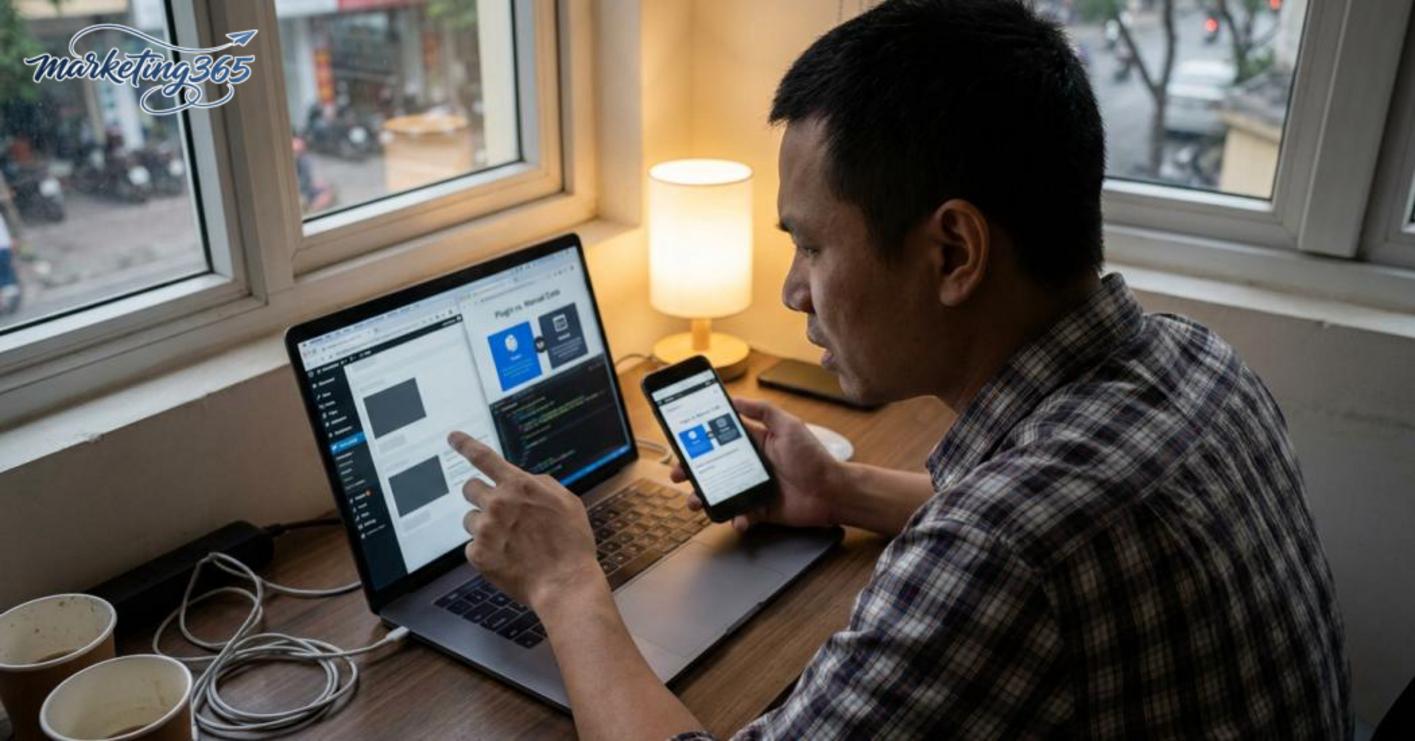
Nếu website dùng WordPress và bạn không muốn đụng code, plugin là cách nhanh nhất để cài đặt chatbot vào website WordPress. Nếu hệ thống cho phép chèn trực tiếp vào head hoặc body, mã nhúng linh hoạt hơn và ít phụ thuộc giao diện hơn.

  • Chọn plugin khi cần thêm plugin chat cho website nhanh, dễ bật/tắt và dễ cấu hình trong admin.
  • Chọn mã nhúng khi muốn kiểm soát vị trí hiển thị, hoặc khi nền tảng không có kho plugin phù hợp.
  • Với cách chèn code chatbox vào thẻ head, cần kiểm tra quyền chỉnh sửa theme hoặc quyền thêm script ở khu vực toàn site.
  • Nếu mục tiêu là tạo hộp chat tự động trả lời trên website, hãy ưu tiên phương án dễ bảo trì hơn thay vì phương án nhiều tuỳ biến nhưng khó kiểm soát.

Những thứ cần kiểm tra trước khi cài

Một lần kiểm tra đúng sẽ rẻ hơn nhiều lần sửa lỗi sau khi chatbox đã chạy trên site.
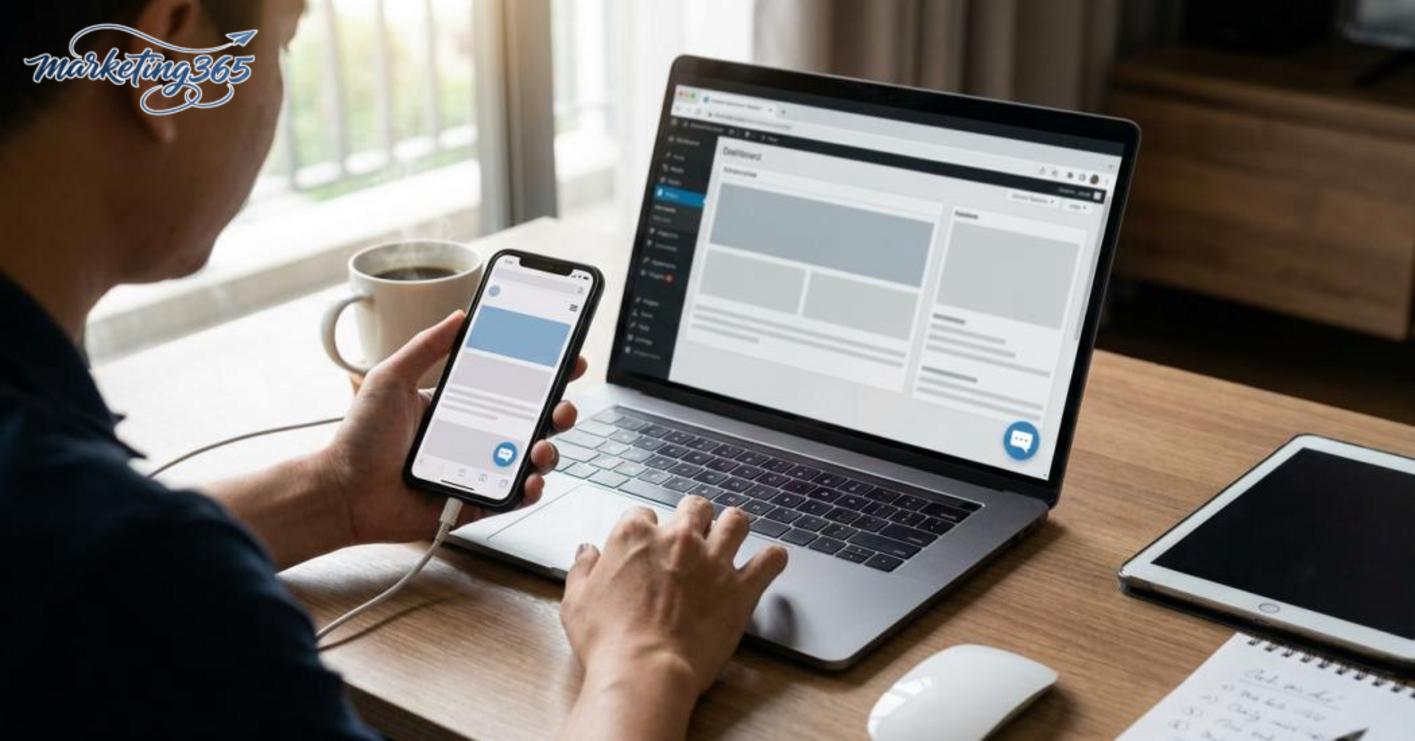
Chuẩn bị trước khi cài để tránh lỗi ngay từ đầu
  • Quyền quản trị: bạn có đủ quyền để cài plugin, sửa theme hoặc thêm script hay chưa.
  • Vị trí chèn mã: chatbox sẽ hiện toàn site hay chỉ ở trang chủ, trang sản phẩm, trang liên hệ.
  • Thiết bị mobile: nút chat có che nội dung hay vỡ giao diện trên màn hình nhỏ không.
  • Xung đột theme/plugin: sau khi bật thử, trang có chậm, báo lỗi JS hoặc mất nút bấm khác không.
  • Trạng thái bật/tắt: nên xác định trang nào mở chat, trang nào tắt chat để tránh làm phiền người đọc.
  • Thời điểm mở chat: nếu chỉ muốn hỗ trợ giờ hành chính, hãy đặt trạng thái theo khung giờ thay vì mở 24/7.

Khi cài chatbox vào website WordPress hoặc các hệ thống khác, hãy đi theo thứ tự: kiểm tra quyền admin → chọn công cụ phù hợp → chuẩn bị mã nhúng hoặc plugin → test hiển thị desktop và mobile trước khi công bố.

Cách cài đặt chatbox cho website bằng plugin hoặc mã nhúng

Cách cài đặt chatbox cho website bắt đầu bằng việc tạo widget, lấy mã nhúng hoặc chọn plugin phù hợp, rồi chèn đúng vị trí và kiểm tra hiển thị thực tế trên desktop lẫn mobile. Làm đúng thứ tự này giúp chatbox xuất hiện ổn định, không che nút quan trọng và không làm chậm trang nếu cấu hình quá nhiều lớp.
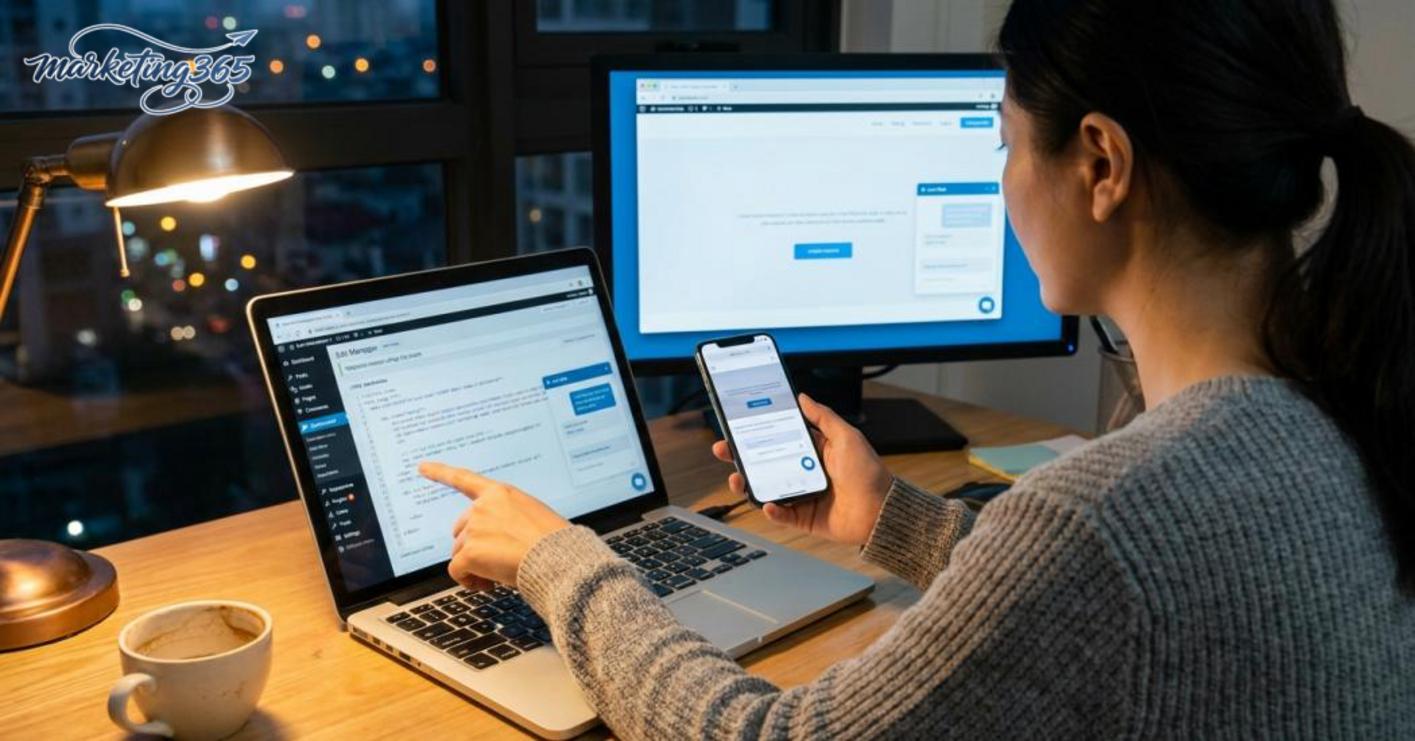
Cách cài đặt chatbox cho website bằng plugin hoặc mã nhúng

Cài chatbox trên WordPress theo cách dễ kiểm soát nhất

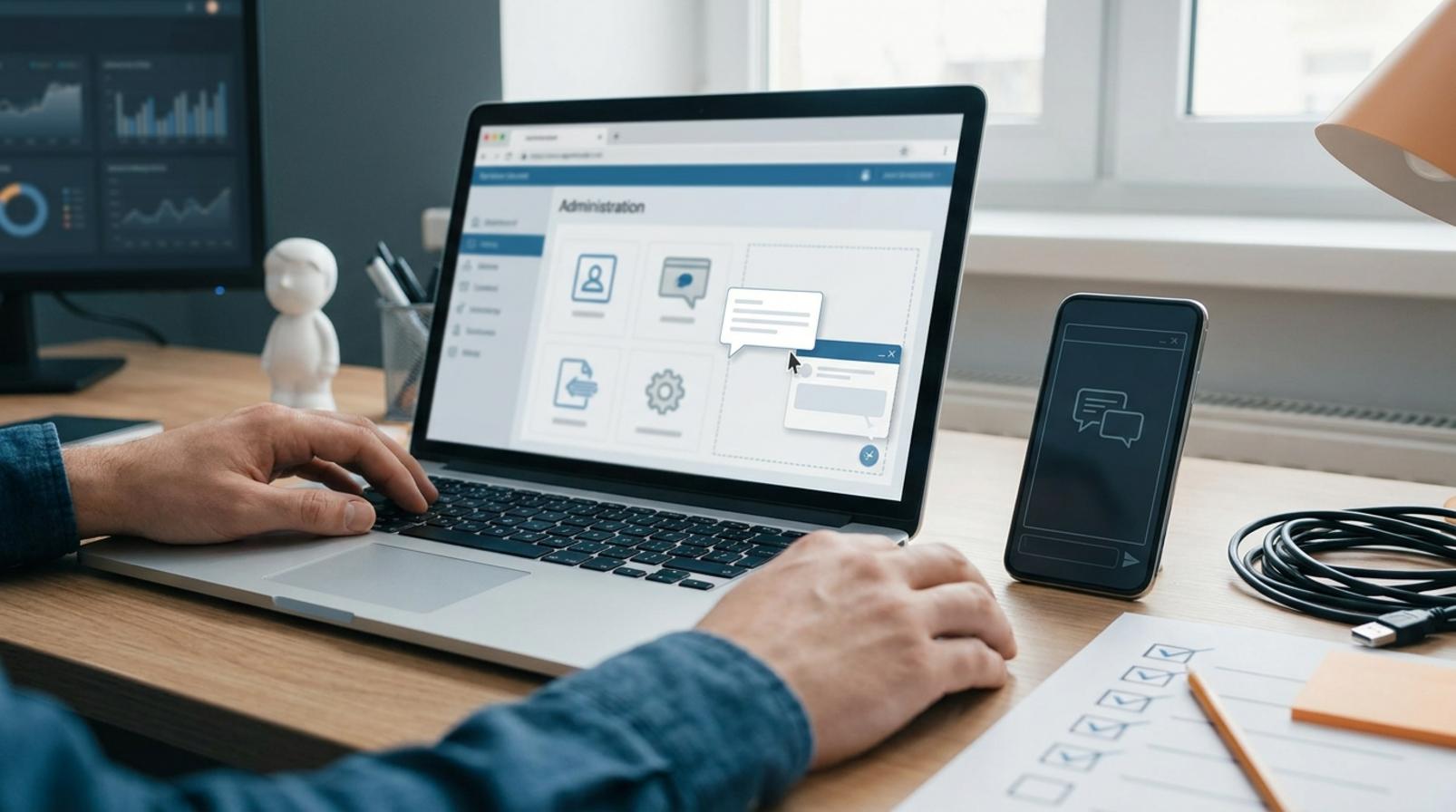
Cài đặt chatbot vào website WordPress thường gọn nhất khi đi qua khu vực quản trị, cài một plugin chat duy nhất, rồi kiểm tra vị trí hiển thị trước khi xuất bản. Nếu site đã có sẵn plugin cho header/footer, bạn có thể dán mã nhúng thay vì thêm plugin mới để tránh xung đột.

  • Vào trang quản trị WordPress, chọn mục Plugin rồi tìm plugin chat phù hợp với nhu cầu.
  • Cài và kích hoạt một plugin duy nhất; không cài chồng nhiều plugin chat cùng lúc vì dễ trùng nút nổi.
  • Nếu nhà cung cấp chatbox cho mã nhúng, dán mã vào khu vực header/footer của theme hoặc plugin hỗ trợ chèn mã.
  • Lưu thay đổi, mở trang chủ ở tab ẩn danh và kiểm tra khung chat có hiện ở góc màn hình hay không.
  • Thử bấm mở chat trên cả desktop và điện thoại để xem có bị che menu, nút mua hàng hoặc nút gọi hành động khác không.

Một lỗi hay gặp là plugin đã kích hoạt nhưng chatbox vẫn không hiện vì mã bị dán sai khu vực, hoặc cache giữ phiên bản cũ. Khi đó, xóa cache, cập nhật lại trang và kiểm tra xem plugin có bị chặn bởi tối ưu JavaScript hay không.

Chèn mã chatbox vào website không dùng WordPress

Với website tự code hoặc CMS khác, cách gắn mã chat vào website là chèn đúng đoạn script vào vị trí được khuyến nghị, thường là trước thẻ đóng body hoặc trong phần head nếu tài liệu kỹ thuật yêu cầu. Cách này phù hợp khi bạn cần kiểm soát trực tiếp file giao diện và không muốn phụ thuộc plugin.

  • Tạo widget/chatbox trong hệ thống quản lý chat và sao chép mã nhúng.
  • Mở file template hoặc khu vực chèn script của website, sau đó dán mã đúng vị trí được hướng dẫn.
  • Lưu file, deploy lên môi trường chạy thật và làm mới trình duyệt để kiểm tra.
  • Nếu website có cache, minify hoặc gộp script, tắt tạm để tránh chatbox tải muộn hoặc không hiển thị.
  • Test trên mobile và desktop, đồng thời xem chatbox có che nút đăng ký, nút đặt hàng hoặc popup khác không.

Nếu chatbox chỉ hiện ở một số trang, thường là do đoạn mã chưa được đặt ở template dùng chung. Khi gặp trường hợp này, chuyển script sang file layout toàn site và kiểm tra lại sau mỗi lần cập nhật.

Cách cài các kiểu chatbox phổ biến mà người dùng hay tìm

Cách cài đặt chatbox cho website khác nhau ở từng kênh, nhưng điểm chung là phải xác định đúng nguồn kết nối, vị trí hiển thị và quyền quản trị trước khi gắn vào web. Với fanpage, người dùng thường rời website sang Messenger; với widget nhúng, người quản trị cần kiểm tra mã chèn, ngôn ngữ hiển thị và khu vực xuất hiện trên màn hình.

Cài chatbox Facebook cho website

Chatbox Facebook cho web phù hợp khi đội hỗ trợ đã dùng fanpage làm kênh chính và muốn khách chuyển sang Messenger để tiếp tục trao đổi. Trước khi cài đặt chat plugin Facebook cho website, hãy kiểm tra quyền quản trị trang, vì tài khoản chỉ có vai trò hạn chế thường không tạo được kết nối ổn định.

Cách cài các kiểu chatbox phổ biến mà người dùng hay tìm

Các bước nên làm:

  • Đăng nhập vào trang Facebook đang dùng cho chăm sóc khách.
  • Tạo hoặc lấy mã chat plugin cho website từ phần cài đặt của trang.
  • Gắn đoạn mã vào website tại vị trí được khuyến nghị, thường là trước thẻ đóng `` hoặc theo hướng dẫn của theme.
  • Mở website trên desktop và mobile để xem hộp chat có che nút mua hàng hay không.

Khi triển khai chatbox Facebook cho web, cần lưu ý hành vi chuyển kênh. Người dùng bấm chat có thể rời khỏi website để sang Messenger, nên phù hợp hơn với trang cần tư vấn trước khi chốt đơn. Trên mobile, nút chat đôi khi chiếm diện tích lớn hơn kỳ vọng, vì vậy nên thử ở cả màn hình nhỏ và kiểm tra khả năng đóng/mở nhanh.

Cài chatbox Tawk.to hoặc công cụ tương tự

Cài chatbox Tawk.to hoặc công cụ tương tự thường đi theo quy trình tạo widget, lấy mã nhúng rồi gắn vào website. Cách này hợp khi bạn cần một phần mềm hỗ trợ trực tuyến gọn, không phụ thuộc vào fanpage và muốn kiểm soát vị trí hiển thị tốt hơn.

Thao tác cơ bản gồm:

  • Tạo widget chat trong tài khoản quản trị.
  • Sao chép mã nhúng của widget.
  • Dán mã vào website qua theme, trình quản lý mã hoặc phần chèn script toàn site.
  • Tải lại trang và kiểm tra widget có hiện đúng ngôn ngữ, đúng góc màn hình, đúng trên trang chủ lẫn trang con.

Nếu widget không hiện, lỗi thường nằm ở vị trí chèn mã hoặc xung đột với plugin cache. Với website WordPress, cách gắn mã chat vào website nên được kiểm tra sau khi xóa cache, vì nhiều trường hợp mã đã lưu nhưng chưa hiển thị ngay. Khi thấy biểu tượng chat bị lệch, bị cắt hoặc đè lên banner, cần đổi vị trí neo hoặc giảm khoảng đệm giao diện trước khi đưa vào chạy thật.

Kiểm tra sau khi cài để biết chatbox đã hoạt động đúng

Sau khi cài, chatbox chỉ được xem là hoạt động đúng khi bạn kiểm tra được bốn điểm: widget hiện đúng, mở được cửa sổ chat, gửi và nhận tin nhắn bình thường, đồng thời không làm lệch bố cục trên desktop lẫn mobile. Với cách cài đặt chatbox cho website, bước xác minh này giúp phát hiện sớm lỗi cache, script và cấu hình hiển thị theo trang.

Kiểm tra sau khi cài để biết chatbox đã hoạt động đúng

Checklist kiểm tra hiển thị và khả năng phản hồi

  • Mở trang chủ, trang sản phẩm và một trang con để xem nút chat có xuất hiện ở cả ba vị trí hay không.
  • Bấm mở chat trên desktop và điện thoại; cửa sổ phải bung ra nhanh, không bị che bởi banner, menu nổi hoặc nút gọi.
  • Gửi một tin nhắn test rồi kiểm tra trạng thái phản hồi trong phần mềm hỗ trợ trực tuyến hoặc hộp quản trị.
  • Tải lại trang sau khi xóa cache trình duyệt và cache site để xem widget có còn hiển thị đúng.
  • Đo nhanh tốc độ tải sau khi chèn mã; nếu trang chậm bất thường, cần xem lại cách gắn mã chat vào website hoặc vị trí tải script.

Lỗi thường gặp sau khi cài và cách khoanh vùng nguyên nhân

Lỗi phổ biến nhất là đã dán đúng mã nhưng widget vẫn không hiện. Khi đó, kiểm tra theo thứ tự: mã đã lưu đúng trang chưa, widget đã bật trong cấu hình chưa, rồi mới đến cache và xung đột plugin. Nếu dùng WordPress, lỗi còn hay nằm ở chỗ chèn code vào sai khu vực; script cần đặt trong head nhưng lại nằm ở nội dung trang là tình huống gặp khá nhiều. Trường hợp chatbox hiện sai vị trí hoặc chỉ xuất hiện ở một số trang, hãy xem lại điều kiện hiển thị theo trang và tạm tắt các plugin tối ưu tốc độ để thử lại. Khi đã loại trừ cache mà vẫn lỗi, khả năng cao là xung đột script hoặc cấu hình của cài đặt chatbot vào website WordPress chưa khớp.

Khi nào nên tự cài, khi nào nên nhờ hỗ trợ chuyên nghiệp

Tự cài cách cài đặt chatbox cho website là phù hợp khi website đơn giản, bạn có quyền quản trị, và chỉ cần chèn một đoạn script hoặc plugin cơ bản. Cách này thường an toàn nếu bạn kiểm tra được giao diện trên desktop, mobile, và thử gửi tin nhắn ở 2–3 vị trí quan trọng như trang chủ, trang sản phẩm, hoặc trang liên hệ.

Nếu site có nhiều script, cache, minify, hoặc luồng chuyển đổi phức tạp, nên nhờ hỗ trợ chuyên nghiệp ngay từ đầu. Một lần chèn sai vào `head`, hoặc để plugin ghi đè CSS/JS, có thể làm chatbox không hiện, lệch bố cục, hoặc mất tracking.

Khi nào nên tự cài chatbox

Bạn nên tự cài khi dùng WordPress, Shopify, hoặc website giới thiệu đơn giản, vì chỉ cần thao tác ở đúng nơi hệ thống cho phép. Ví dụ, với WordPress bạn thường dán mã vào plugin như WPCode, Insert Headers and Footers, hoặc chèn qua mục `Appearance > Theme File Editor` nếu bạn hiểu rõ rủi ro.

Danh sách phù hợp để tự làm:

  • Bạn có tài khoản admin và biết mình đang sửa theme nào.
  • Website chỉ có 1–2 script chính, không dùng quá nhiều tag quản lý.
  • Chatbox chỉ cần hiển thị cơ bản, chưa cần đồng bộ CRM hay chatbot.
  • Sau khi cài, bạn có thể mở Chrome DevTools để xem script đã tải chưa.

Ví dụ dễ kiểm tra: nếu mã được gắn đúng, biểu tượng chat thường xuất hiện ở góc phải dưới sau 5–10 giây tải trang. Nếu không thấy, hãy kiểm tra lại cache của LiteSpeed Cache, WP Rocket, hoặc plugin tối ưu JS đang trì hoãn script.

Khi nào nên nhờ hỗ trợ chuyên nghiệp

Bạn nên nhờ người có kinh nghiệm khi website bán hàng đã có nhiều plugin, chạy quảng cáo, hoặc theo dõi chuyển đổi bằng Google Tag Manager. Trường hợp này, cách cài đặt chatbox cho website cần đi cùng kiểm tra xung đột để tránh làm hỏng form, popup, hoặc sự kiện đo lường.

Khi nào nên tự cài, khi nào nên nhờ hỗ trợ chuyên nghiệp

Các dấu hiệu nên giao kỹ thuật:

  • Chatbox làm che nút mua hàng, banner hoặc footer trên mobile.
  • Bạn không rõ mã đang được chèn từ theme, plugin, hay thẻ quản lý.
  • Website dùng cache, CDN, hoặc minify khiến script lúc hiện lúc mất.
  • Cần kết nối chatbox với CRM, chatbot, hoặc hệ thống bán hàng.

Một cách xử lý an toàn là tắt từng plugin tối ưu một lần, rồi tải lại trang ở chế độ ẩn danh để xác định nguyên nhân. Nếu chatbox chỉ hiện sau khi xóa cache, khả năng cao vấn đề nằm ở cache hoặc trì hoãn JavaScript, không phải ở mã chat.

Những câu hỏi thường gặp về cách cài đặt chatbox cho website

Cài đặt chatbox cho website thường chỉ mất vài phút nếu đã có sẵn mã nhúng hoặc plugin phù hợp, nhưng lỗi hay nằm ở vị trí chèn mã và quyền truy cập website.

Những câu hỏi thường gặp về cách cài đặt chatbox cho website
  • Chatbox có cần biết code mới cài được không? Không nhất thiết. Với WordPress, bạn có thể cài đặt chatbot vào website WordPress bằng plugin hoặc dán mã vào phần header. Với website tự code, chỉ cần chèn đúng snippet vào thẻ `head` hoặc trước `` theo hướng dẫn của hệ thống chat.
  • Nên chọn cách nào: plugin hay chèn mã thủ công? Plugin dễ làm hơn khi cần thêm plugin chat cho website nhanh, nhất là site WordPress nhiều trang. Chèn mã thủ công hợp khi muốn kiểm soát vị trí hiển thị và giảm phụ thuộc plugin. Nếu site có nhiều plugin nặng, chèn mã gọn thường ít xung đột hơn.
  • Vì sao chatbox đã cài mà không hiện? Lỗi thường gặp là dán sai vùng, cache chưa xóa, hoặc mã bị chặn bởi script khác. Hãy kiểm tra lại mã đã nằm trong `head` hay trước ``, mở trang ở chế độ ẩn danh, rồi tắt tạm plugin tối ưu hóa nếu cần. Với website bán hàng, cũng nên kiểm tra chat có bị giới hạn hiển thị ở một số trang hay không.
  • Có thể kết nối chatbot với website bán hàng không? Có. Cách làm tốt nhất là nối chat box với luồng hỏi đáp cơ bản như sản phẩm, phí ship, giờ làm việc và trạng thái đơn. Nếu chỉ cần trả lời mẫu, tạo hộp chat tự động trả lời trên website là đủ; nếu cần tư vấn sâu, nên dùng luồng phân nhánh rõ ràng để tránh trả lời sai ngữ cảnh.

Để cập nhật hướng dẫn chính thống và mới nhất, bạn có thể tham khảo thêm tài liệu từ WordPress.org Docs.

Bạn có thể xem thêm các hướng dẫn marketing thực chiến tại https://marketing365.vn.

Các nội dung từ marketing365 được xây dựng cho SME, chủ shop online và marketer mới vào nghề.

Bạn có thể đọc thêm các bài cùng chủ đề trong chuyên mục Martech Tools.

Có thể bạn thích

Để lại bình luận