
Nội dung
- OpenClaw là gì và cần chuẩn bị gì trước khi cài
- Máy có đủ điều kiện không: kiểm tra yêu cầu hệ thống và môi trường cài đặt
- Tải OpenClaw và cài đặt trên Windows, macOS theo cách dễ nhất
- Chạy OpenClaw lần đầu và kiểm tra đã cài đúng chưa
- Thiết lập lần đầu để dùng được với workflow marketing
- Cách xử lý các lỗi cài đặt và lỗi chạy đầu tiên
- Những cách cài khác và khi nào mới nên dùng
- Làm gì sau khi cài xong để dùng OpenClaw cho công việc AI
- Những câu hỏi thường gặp về cách cài đặt OpenClaw
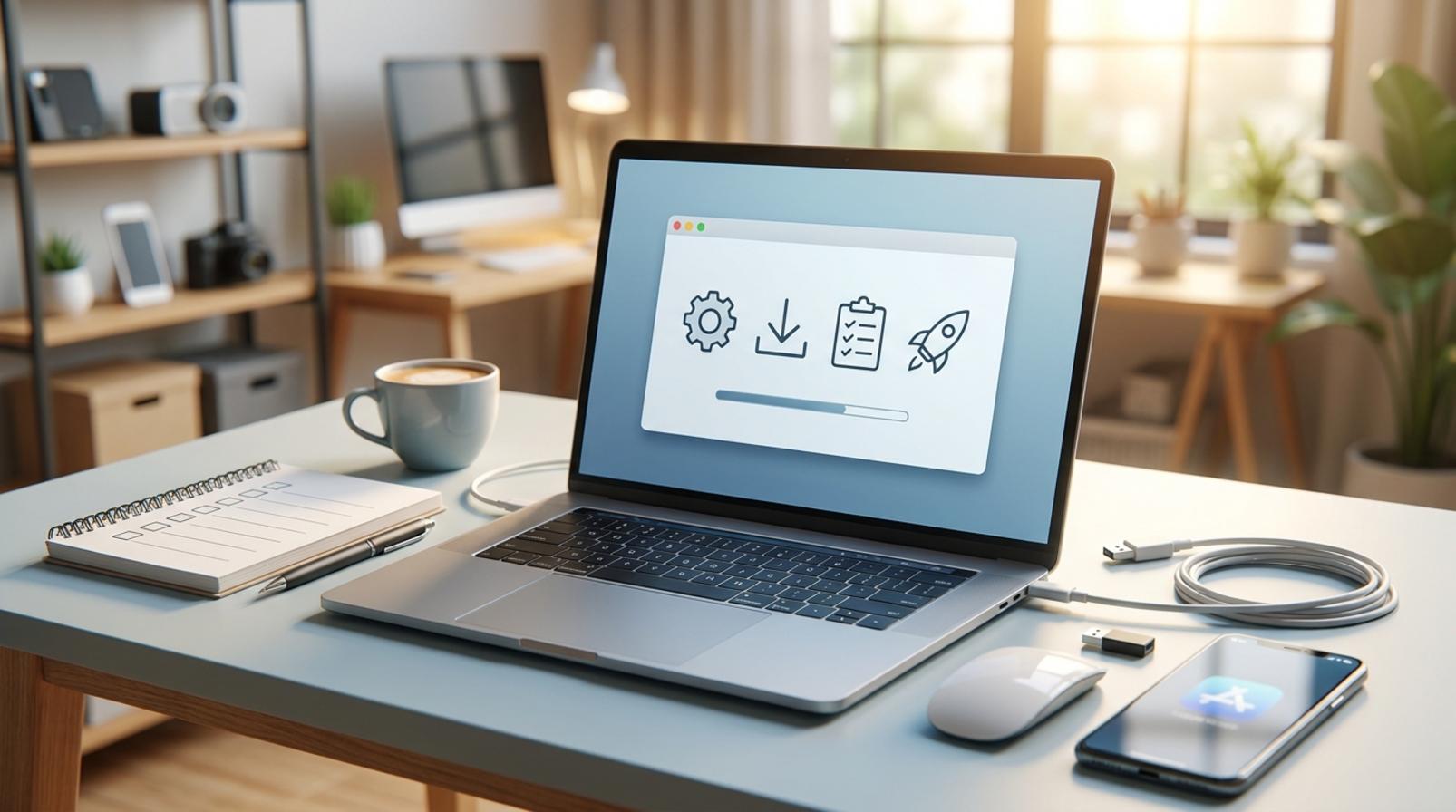
Nếu bạn đang cần cách cài đặt OpenClaw để thử nhanh trong 10 phút, đây là phần khởi động đúng kiểu cho marketer, chủ shop online và agency nhỏ, không cần nền DevOps. Mục tiêu là tải về, cài đặt, chạy lệnh đầu tiên và kiểm tra lần chạy thử trên cả Windows lẫn macOS. Khi đọc đến đây, bạn cũng có thể đối chiếu nhanh với [OpenClaw là gì](https://marketing365.vn/openclaw-la-gi/) và nền tảng [AI agent là gì](https://marketing365.vn/ai-agent-la-gi/) để hiểu đúng bối cảnh trước khi thao tác. Kèm theo đó là ảnh cover và một ảnh luồng cài đặt tổng quan để bạn nhìn là làm được ngay.
OpenClaw là gì và cần chuẩn bị gì trước khi cài
OpenClaw là một công cụ AI hỗ trợ tự động hóa công việc marketing, và bạn nên chuẩn bị sẵn tài khoản, mục tiêu sử dụng, và quyền truy cập dữ liệu trước khi cài đặt.
Với marketer, chủ shop online, hoặc agency nhỏ, chuẩn bị đúng giúp cài nhanh hơn và tránh lỗi ngay từ đầu. Ví dụ, nếu bạn định dùng OpenClaw để viết nội dung hoặc phân loại lead, hãy xác định sẵn nguồn dữ liệu như Google Sheets, CRM, hoặc form đăng ký.
Cần chuẩn bị gì trước khi cài OpenClaw
- Cài sẵn Node.js phiên bản 22 trở lên (khuyến nghị Node 24) — đây là yêu cầu bắt buộc.
- Kiểm tra thiết bị đang dùng có đủ quyền cài phần mềm hoặc truy cập trình duyệt.
- Chuẩn bị thông tin đăng nhập cho các công cụ sẽ kết nối, như Gmail, Google Drive, hoặc Meta Business Suite.
- Xác định rõ một tác vụ đầu tiên để thử, ví dụ: tạo 10 mẫu caption, lọc 50 lead từ form, hoặc tóm tắt 1 báo cáo quảng cáo.
Ví dụ chuẩn bị phù hợp cho marketer Việt
Nếu bạn chạy quảng cáo cho một shop mỹ phẩm, hãy chuẩn bị sẵn file Google Sheets gồm tên khách, số điện thoại, nguồn lead và trạng thái chốt đơn. Khi cài xong, bạn có thể kiểm tra ngay workflow đầu tiên thay vì mất thời gian nhập liệu lại.

Dấu hiệu bạn đã sẵn sàng để cài
- Có sẵn một API key mô hình AI (Anthropic, OpenAI hoặc Google), hoặc chạy mô hình cục bộ bằng Ollama.
- Có ít nhất 1 nguồn dữ liệu thật để thử.
- Có mục tiêu sử dụng rõ trong 1 buổi cài.
- Có người giữ quyền truy cập các nền tảng liên quan nếu làm theo team.
Nếu bạn đã có các yếu tố trên, việc cài OpenClaw sẽ nhanh và ít lỗi hơn. Với người mới, đây là cách giảm rủi ro cấu hình sai ở bước đầu.
Máy có đủ điều kiện không: kiểm tra yêu cầu hệ thống và môi trường cài đặt
Máy đủ điều kiện để cài OpenClaw khi hệ điều hành được hỗ trợ, CPU/RAM/SSD còn trống ở mức cơ bản, có quyền cài đặt và mạng tải file ổn định. Cách cài đặt openclaw sẽ ít lỗi hơn nếu bạn kiểm tra từng mục trước khi bấm cài, vì đa số sự cố xuất hiện ở bước tải xuống, giải nén hoặc cấp quyền chạy.
Windows và macOS: nên kiểm tra gì trước khi tải
Trên Windows, hãy xác nhận bạn có quyền chạy file cài, SmartScreen không chặn nhầm và thư mục tải về không bị giới hạn bởi antivirus. Trên macOS, cần xem nguồn tải có đáng tin, ứng dụng có bị chặn bởi cài đặt bảo mật hay không, và đã đọc cảnh báo trước khi bấm Cho phép. Với hướng dẫn cài đặt OpenClaw trên Windows hoặc Cách cài đặt OpenClaw trên macOS, chỉ nên tiếp tục khi máy cho phép mở file cài hợp lệ và không báo lỗi quyền.
- Kiểm tra quyền admin hoặc quyền chạy ứng dụng.
- Kiểm tra cảnh báo bảo mật trước khi cho phép.
- Kiểm tra mạng ổn định để tải đủ file.
Khi nào cần xem lại máy trước khi cài
Nếu máy quá chậm, ổ đĩa gần đầy, không có quyền admin, mạng chập chờn hoặc antivirus chặn file tải về thì nên dừng lại. Đây là tín hiệu dễ gặp khi chuẩn bị cài đặt và cũng là nguyên nhân phổ biến của lỗi khi cài đặt OpenClaw. Hãy dọn dung lượng, đổi sang mạng ổn định, tạm thời xử lý lớp chặn bảo mật hợp lệ rồi mới cài tiếp.
Tải OpenClaw và cài đặt trên Windows, macOS theo cách dễ nhất
Tải OpenClaw và cài đặt đúng phiên bản trên Windows hoặc macOS thường chỉ mất vài phút nếu làm đúng thứ tự: tải file cài đặt phù hợp, mở file, cấp quyền khi hệ điều hành hỏi, rồi kiểm tra ứng dụng đã chạy được. Với người mới, nên đi theo một luồng đơn giản trước: cài xong phải mở được app hoặc gọi được lệnh đầu tiên.
Cài đặt trên Windows: từ tải file đến mở được công cụ
Trên Windows, cách cài đặt OpenClaw chuẩn là chạy trình cài qua PowerShell: mở PowerShell rồi dán lệnh iwr -useb https://openclaw.ai/install.ps1 | iex. Bạn cũng có thể chạy OpenClaw trong WSL2 (Ubuntu) như trên Linux, hoặc dùng ứng dụng Windows Hub đi kèm. OpenClaw không phát hành file .exe/.msi cài kiểu wizard — nó là công cụ dòng lệnh chạy cùng một Gateway và giao diện web.
Các bước nên làm theo thứ tự:
- Tải bản dành cho Windows từ nguồn cài đặt chính thức.
- Mở file cài đặt vừa tải, không đổi tên file nếu bạn chưa quen.
- Nếu Windows hỏi quyền quản trị, chọn Allow/Yes để tiếp tục.
- Chờ script cài xong, mở lại PowerShell/terminal để PATH cập nhật, rồi gõ
openclawđể khởi động Gateway.
Dấu hiệu cài thành công là cửa sổ OpenClaw mở lên bình thường, không còn hộp thoại báo lỗi thiếu quyền hay file bị chặn. Nếu bị chặn, kiểm tra lại file tải về có đúng bản Windows hay không trước khi chạy lại. Ảnh nên đặt ở đoạn này: nút tải về và màn hình cài đặt hoàn tất.
Cài đặt trên macOS: cấp quyền và hoàn tất cài đặt
Trên macOS, cách cài đặt OpenClaw là chạy lệnh cài trong Terminal: curl -fsSL https://openclaw.ai/install.sh | bash (hoặc cài qua npm: npm install -g openclaw). OpenClaw không phát hành file .dmg/.pkg để kéo vào Applications — đây là công cụ dòng lệnh, không phải app kéo-thả. Hãy bảo đảm đã có Node.js 22+ trước khi cài.
Làm theo 3 bước này để đỡ lỗi:
- Chạy lệnh
curl -fsSL https://openclaw.ai/install.sh | bashtrong Terminal. - Sau khi cài, gõ
openclawđể chạy; lần đầu cần ghép thiết bị (pairing) qua giao diện web của Gateway. - Nếu bị chặn, vào Security & Privacy để chọn mở ứng dụng vẫn.
Khi chạy OpenClaw lần đầu, nếu thấy giao diện chính hoặc màn hình khởi tạo hiện ra, nghĩa là cài đặt đã xong. Nếu chưa mở được, kiểm tra lại file tải về có đúng bản macOS và đã được cấp quyền mở hay chưa.
Chạy OpenClaw lần đầu và kiểm tra đã cài đúng chưa
Chạy OpenClaw lần đầu là bước xác minh bản cài đặt để biết ứng dụng đã mở đúng, vào được màn hình khởi động hoặc Web UI, và đi tiếp sang onboarding OpenClaw hay chưa. Chỉ cần kiểm tra đúng vài dấu hiệu là bạn biết cách cài đặt openclaw đã thành công hay cần quay lại bước cài.
Dấu hiệu cho thấy cài đặt đã thành công
Cài đặt thành công là khi ứng dụng mở lên bình thường, không báo thiếu file, không báo sai phiên bản, và hiện được giao diện khởi động hoặc Gateway/Web UI. Với máy cài đúng, bạn thường thấy màn hình chờ ngắn rồi chuyển sang bước thiết lập ban đầu; nếu không có cảnh báo lỗi màu đỏ, đó là dấu hiệu tốt.
Checklist kiểm tra nhanh:
- Mở ứng dụng hoặc chạy lệnh khởi động đúng với cách bạn cài.
- Quan sát xem có cửa sổ giao diện hay trang web nội bộ bật lên không.
- Kiểm tra có màn hình onboarding hoặc bước tạo cấu hình đầu tiên.
- Nếu giao diện đứng yên vài chục giây nhưng không báo lỗi, chờ thêm rồi tải lại.
Nếu chưa chạy được ngay thì kiểm tra bước nào trước
Khi lỗi khi cài đặt OpenClaw xuất hiện, hãy đi từ dễ đến khó. Trước hết xem file tải có đầy đủ và đúng hệ điều hành không. Sau đó kiểm tra quyền chạy file, nhất là trên macOS hoặc Linux/Ubuntu. Tiếp theo xem máy còn kết nối mạng để tải thành phần phụ hay không, rồi đọc dòng log lỗi cuối cùng trên màn hình.

Thứ tự xử lý nên là:
- Kiểm tra file cài đã tải xong và đúng phiên bản.
- Chạy lại với quyền phù hợp.
- Đóng ứng dụng rồi mở lại.
- Nếu vẫn lỗi, xem dòng báo lỗi cuối cùng trước khi khởi động lại.
Nếu sau vài lần vẫn không vào được giao diện, hãy quay lại bước cài đặt ban đầu để khắc phục lỗi khi cài đặt OpenClaw, thay vì thử chỉnh cấu hình phức tạp ngay.
Thiết lập lần đầu để dùng được với workflow marketing
Thiết lập lần đầu đúng cách giúp công cụ chạy được workflow marketing ngay từ ca thử đầu tiên. Mục tiêu là giữ cấu hình tối thiểu, kiểm tra đầu ra nhanh, rồi mới mở rộng sang tích hợp phức tạp.
Cấu hình file và chỗ nào người mới nên sửa
OpenClaw config file là nơi bạn nhập thông tin cơ bản để công cụ biết sẽ chạy với môi trường nào và lấy dữ liệu ở đâu. Khi mới onboarding OpenClaw, chỉ sửa các trường bắt buộc như tên workspace, đường dẫn đầu vào/đầu ra, và thông số kết nối cơ bản; các tham số nâng cao nên để mặc định để tránh làm hỏng luồng chạy đầu tiên.
Nếu file cấu hình có phần tách riêng cho gateway hoặc Web UI, hãy chỉ kiểm tra xem đã trỏ đúng cổng và đúng thư mục chưa. Với người mới, cách an toàn nhất là mở file, đổi từng dòng cần thiết, lưu lại, rồi chạy một lần để xem hệ thống có nhận cấu hình hay không. Một lỗi rất hay gặp là sửa quá nhiều tham số cùng lúc, đến lúc workflow lỗi thì không biết nguyên nhân nằm ở đâu.
Checklist nhanh:
- Chỉ chỉnh phần liên quan đến nguồn dữ liệu và nơi nhận kết quả.
- Giữ nguyên các giá trị mặc định của tham số kỹ thuật chưa hiểu rõ.
- Lưu file rồi mở lại để chắc chắn cấu hình không bị sai cú pháp.
Những thiết lập cơ bản để chạy thử một workflow đầu tiên
Thiết lập OpenClaw lần đầu nên bắt đầu bằng một workflow đầu tiên thật đơn giản, ví dụ một luồng đọc dữ liệu, xử lý ngắn và xuất ra kết quả kiểm tra. Cách cài đặt openclaw sẽ hữu ích hơn nhiều nếu bạn chạy được một tác vụ nhỏ trước khi nghĩ tới tích hợp Telegram, Discord hay các bước tự động hóa sâu hơn.
Các bước nên làm:
- Chạy OpenClaw với cấu hình vừa sửa.
- Gửi một đầu vào mẫu, như một file nội dung ngắn hoặc một tác vụ test.
- Xem đầu ra có đúng định dạng mong muốn không.
- Nếu báo lỗi, đọc thông báo ngay tại bước lỗi thay vì sửa lan man cả hệ thống.
Khi workflow chạy xong nhưng kết quả sai định dạng, thường là do mapping đầu vào chưa đúng hoặc file cấu hình trỏ nhầm đường dẫn. Với cài đặt AI tool cho developer, nguyên tắc là chạy được bản tối thiểu trước, rồi mới thêm tầng tự động hóa cho marketing.
Cách xử lý các lỗi cài đặt và lỗi chạy đầu tiên
Phần này là nơi gỡ rối nhanh khi cách cài đặt OpenClaw bị kẹt ở bước đầu. Cách xử lý hiệu quả nhất là đi theo thứ tự: kiểm tra lệnh có chạy được không, rồi kiểm tra lỗi pairing required hoặc gateway token missing, sau đó mới xem lại cấu hình ban đầu.
Không tìm thấy openclaw hoặc lệnh không chạy
Lỗi này thường xuất hiện ngay sau khi cài xong nhưng terminal báo không nhận lệnh `openclaw`. Với người mới, cách cài đặt OpenClaw xong mà gặp tình huống này thường do chưa cài đúng gói, chưa mở lại cửa sổ dòng lệnh, hoặc chưa thêm thư mục chứa lệnh vào biến môi trường.

Cách xử lý theo thứ tự:
- Gõ lại lệnh cài đặt để chắc chắn gói đã được cài đúng.
- Đóng terminal/Command Prompt rồi mở lại, vì nhiều hệ điều hành chỉ nhận biến môi trường sau khi mở phiên mới.
- Kiểm tra đường dẫn gọi lệnh; nếu cài kiểu toàn cục mà vẫn lỗi, thử gọi bằng đường dẫn đầy đủ trong thư mục cài đặt.
- Nếu máy có dùng biến môi trường, xem PATH đã trỏ đúng tới nơi chứa file thực thi chưa.
Trong một ca hỗ trợ điển hình, chỉ cần mở lại terminal và kiểm tra PATH là lệnh chạy được ngay, không cần cài lại từ đầu.
Lỗi pairing required hoặc gateway token missing thì xử lý thế nào
Hai lỗi này thường xuất hiện ngay lúc khởi động lần đầu và báo rằng bước thiết lập ban đầu chưa hoàn tất. Dấu hiệu dễ thấy là màn hình dừng ở trạng thái yêu cầu pairing, hoặc hệ thống báo thiếu token gateway thay vì vào giao diện làm việc.
Cách khắc phục nhanh:
- Quay lại bước onboarding và xác nhận đã hoàn thành đủ thông tin cấu hình ban đầu.
- Kiểm tra lại phần thiết lập OpenClaw Gateway và Web UI nếu trước đó bỏ qua bước nào.
- Xem lại token, mã pairing, hoặc dữ liệu cấu hình đã được lưu đúng chưa.
- Nếu vừa sửa cấu hình xong mà vẫn lỗi, khởi động lại tiến trình để nạp lại thiết lập mới.
Nếu lỗi lặp lại nhiều lần, thường nguyên nhân nằm ở cấu hình ban đầu chưa khớp chứ không phải lỗi cài đặt OpenClaw. Khi đó nên kiểm tra lại từng trường đã nhập, rồi chạy lại từ bước thiết lập đầu tiên thay vì thử nhiều lần theo cảm tính.
Những cách cài khác và khi nào mới nên dùng
Cài đặt OpenClaw bằng các phương thức thay thế chỉ nên dùng khi môi trường của bạn phù hợp, còn đa số người mới vẫn nên đi theo cách cài cơ bản để giảm lỗi. Với marketer hoặc chủ shop, chọn sai cách cài thường tốn thời gian ở bước cấu hình đầu tiên hơn là ở bước cài.
Cài bằng script hay cài bằng npm: chọn cách nào cho hợp
Cài đặt OpenClaw bằng script install.sh hợp khi bạn muốn chạy nhanh trên máy đã quen terminal, còn npm install -g openclaw phù hợp hơn nếu bạn đã có Node.js ổn định. Nếu là người mới, cách cài đặt OpenClaw bằng script thường dễ theo hơn vì thao tác ít; nếu máy bạn đã dùng nhiều dự án Node, cài qua npm gọn hơn nhưng cần kiểm tra quyền ghi và phiên bản Node trước.

- Chọn script khi cần làm theo từng bước, ít phụ thuộc môi trường.
- Chọn npm khi máy đã có Node ổn định và bạn muốn cài global một lần.
- Tránh chọn npm nếu chưa rõ Node, npm, hoặc quyền admin đang cấu hình thế nào.
Ví dụ, một máy Windows dùng để chạy thêm nhiều công cụ marketing nội bộ thường hợp với script hơn. Ngược lại, laptop cá nhân của người đã quen dev thường chạy npm gọn hơn.
Trường hợp nào nên quay lại cách cài mặc định
Cài đặt OpenClaw nên quay lại cách mặc định khi bạn chỉ cần thử nhanh, chưa chắc máy đang có gì, hoặc phương thức nâng cao báo lỗi ở bước đầu. Với openclaw setup hướng dẫn, cách mặc định thường là đường an toàn nhất để xác định lỗi nằm ở máy hay ở phương thức cài.
- Dùng cách mặc định khi cần hoàn tất trong một lần cài thử.
- Quay lại cách mặc định khi script dừng ở quyền chạy file hoặc npm báo lỗi môi trường.
- Chọn lại cách cơ bản nếu bạn chưa biết nên sửa Node, shell hay biến môi trường.
Một dấu hiệu rất rõ là bạn phải sửa nhiều thứ ngoài việc cài, như quyền thực thi, đường dẫn, hoặc phiên bản phụ thuộc. Khi đó, quay về cách cài cơ bản giúp giảm rủi ro và dễ đối chiếu hơn với tài liệu cài đặt OpenClaw.
Làm gì sau khi cài xong để dùng OpenClaw cho công việc AI
Sau khi cài xong, bước tiếp theo là xác nhận OpenClaw chạy ổn, rồi nối nó vào luồng làm việc AI thực tế. Với người mới, nên đi theo thứ tự: hiểu AI agent là gì, mở Gateway hoặc Web UI để kiểm tra cấu hình ban đầu, sau đó mới kết nối kênh điều khiển như Telegram khi cần xử lý tác vụ từ xa.
Checklist nhanh để không bị kẹt ở bước đầu:
- Mở giao diện điều khiển và kiểm tra trạng thái dịch vụ đã khởi động.
- Xác nhận biến môi trường, cổng truy cập và quyền chạy có đúng như lúc setup.
- Làm thử một tác vụ nhỏ, ví dụ gửi một lệnh kiểm tra qua Web UI trước khi nối thêm kênh chat.
- Nếu mục tiêu là dùng cho marketing, hãy thử một luồng đơn giản như nhắc lịch nội dung, lọc lead, hoặc tóm tắt phản hồi khách hàng.
Cách cài đặt OpenClaw chỉ thật sự hữu ích khi nó đi vào quy trình làm việc. Người dùng hay dừng lại ở bước cài xong vì chưa biết mở rộng thế nào; thực ra nên bắt đầu từ nền tảng, rồi mới tăng dần độ phức tạp.
Những hướng nên đọc tiếp sau phần cài đặt
Nếu bạn muốn đi từ cài đặt sang ứng dụng thật, ba hướng nên ưu tiên là OpenClaw là gì, AI agent là gì và cách kết nối OpenClaw với Telegram hoặc các kênh điều khiển khác. Chuỗi này giúp bạn hiểu hệ thống vận hành ra sao, đâu là phần lõi, đâu là phần mở rộng.

Khi đã nắm khái niệm, bạn sẽ dễ quyết định nên dùng Gateway hay Web UI cho từng công việc, thay vì thử ngẫu nhiên rồi mất thời gian chỉnh lại. Với người làm marketing, cách đi này thường hiệu quả hơn việc nhảy thẳng sang tích hợp nhiều kênh cùng lúc.
Những câu hỏi thường gặp về cách cài đặt OpenClaw
Cài OpenClaw trên Windows hay macOS đều được. Hãy chọn máy bạn dùng làm việc hằng ngày để giảm lỗi quyền truy cập và đỡ phải đổi thói quen thao tác.
Nếu bạn chưa chắc nên bắt đầu từ đâu, hãy làm theo 3 bước sau:
- Tải bộ cài đúng hệ điều hành từ trang chính thức của OpenClaw.
- Chạy bộ cài bằng quyền quản trị nếu hệ điều hành yêu cầu.
- Mở ứng dụng và kiểm tra màn hình đăng nhập, giao diện chính, hoặc log khởi chạy trong 1 phút đầu.
Nếu cài xong nhưng không mở được, xử lý theo thứ tự này: đóng hẳn tiến trình đang treo trong Task Manager hoặc Activity Monitor; mở lại bằng quyền admin; kiểm tra antivirus và quyền ghi của thư mục cài; rồi xem log lỗi lúc khởi chạy để biết thiếu thành phần nào. Với máy Windows của team marketing, lỗi đứng im ở màn hình trắng thường do cổng bị chiếm hoặc file cài chưa hoàn tất.
Bạn nên cấu hình ngay sau khi cài, nhưng chỉ cấu hình phần tối thiểu. Hãy đặt ngôn ngữ, thư mục lưu dữ liệu, và tài khoản hoặc workspace trước. Ví dụ, một agency nhỏ có thể tạo riêng workspace cho team content và team ads để tránh nhầm dữ liệu ở bước đầu.
Nếu thấy ứng dụng mở chập chờn, Web UI trắng trang, hoặc báo thiếu thành phần ngay lần chạy đầu, hãy dừng cấu hình và cài lại sạch. Đừng tiếp tục bấm thêm thiết lập vì lỗi nền tảng sẽ chồng lỗi lên nhau.

Checklist nhanh cho người mới:
- Cài đúng hệ điều hành đang dùng.
- Mở bằng quyền phù hợp.
- Kiểm tra log ngay khi lỗi xuất hiện.
- Chỉ cấu hình phần cơ bản trước.
- Cài lại sạch khi thấy lỗi nền tảng.
Với một marketer Việt, cách này thường đủ để kiểm tra xem OpenClaw đã chạy ổn trên máy cá nhân trước khi đem vào quy trình team. Nếu máy đã mở được giao diện chính và không báo lỗi nền, bạn mới nên chuyển sang cấu hình sâu hơn.
Để cập nhật hướng dẫn chính thống và mới nhất, bạn có thể tham khảo tài liệu chính thức tại docs.openclaw.ai.
Các nội dung từ marketing365 được xây dựng cho SME, chủ shop online và marketer mới vào nghề.
Bạn có thể đọc thêm các bài cùng chủ đề trong chuyên mục Hướng dẫn AI.
Cập nhật: tháng 6/2026. Công cụ AI thay đổi nhanh — vui lòng đối chiếu tài liệu chính thức của nhà cung cấp để có thông tin mới nhất.