Nội dung
- Canva là gì và khi nào nên dùng để làm ảnh quảng cáo?
- Chọn đúng kích thước và định dạng trước khi thiết kế
- Cách chỉnh template trong Canva để ra ảnh quảng cáo đúng mục tiêu
- Làm sao để ảnh quảng cáo có bố cục rõ và nhìn phát hiểu ngay?
- Tối ưu ảnh cho quảng cáo Facebook, Instagram và các kênh khác
- Xuất file, kiểm tra chất lượng và tránh lỗi trước khi đăng
- Canva miễn phí và Canva Pro: nên dùng đến đâu là đủ?
- Khi nào nên tự làm trên Canva và khi nào nên nhờ hỗ trợ chuyên nghiệp?
- Những câu hỏi thường gặp về cách dùng canva thiết kế ảnh quảng cáo
Khi cần tự làm ảnh quảng cáo nhanh, cách dùng Canva thiết kế ảnh quảng cáo thường vướng nhất ở kích thước, chọn template, căn bố cục và xuất file. Nếu xử lý sai một bước, ảnh dễ bị cắt chữ, mờ hoặc lệch nhận diện trên Facebook, Instagram hay banner web. Phần này tập trung vào quy trình làm được ngay cho chủ shop, marketer và admin fanpage: chọn đúng khung, chỉnh template cho đúng mục tiêu, thêm nội dung cần thiết và lưu file đúng chất lượng. Bạn cũng sẽ biết dấu hiệu nào cho thấy chỉ cần tự làm, và khi nào nên giao cho người có kinh nghiệm xử lý sâu hơn.
Canva là gì và khi nào nên dùng để làm ảnh quảng cáo?
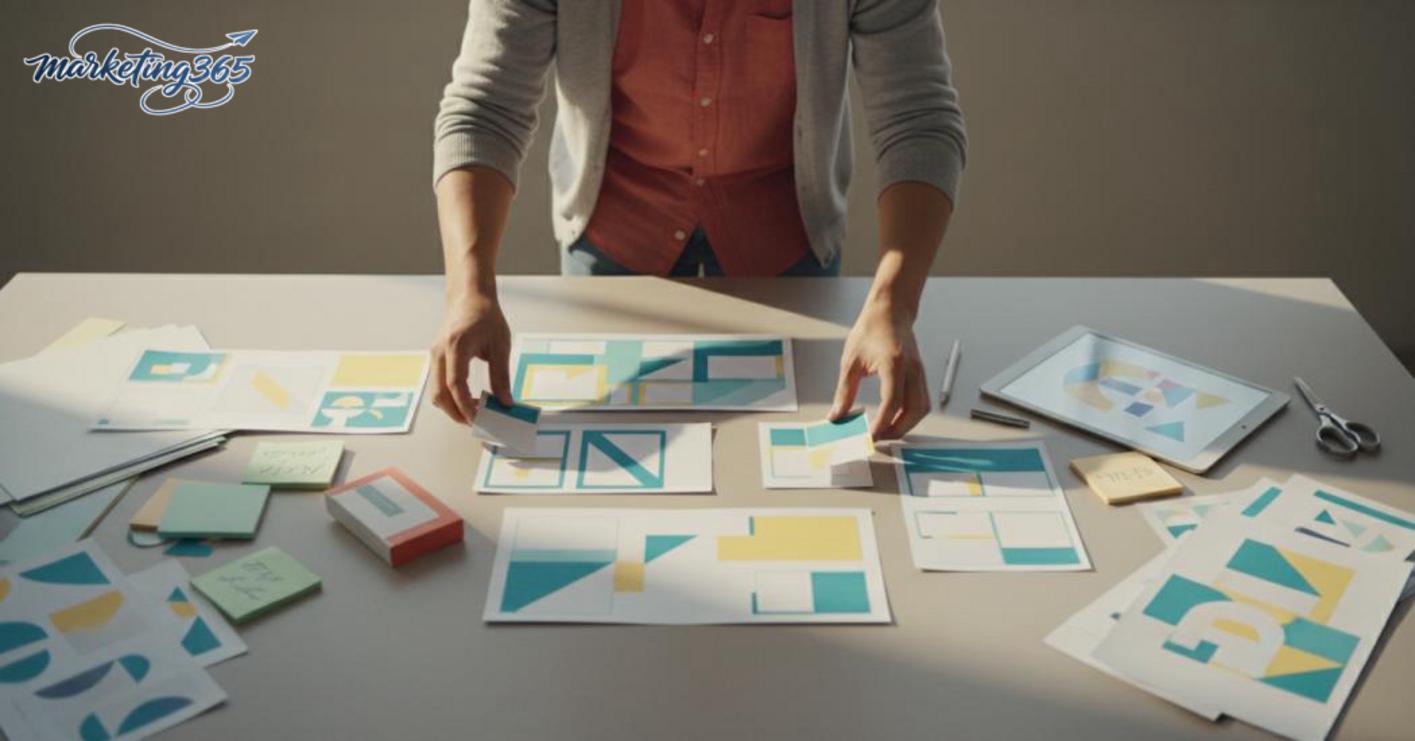
Canva là công cụ thiết kế nhanh phù hợp để tạo ảnh quảng cáo đơn giản, đồng bộ và dễ chỉnh sửa khi người làm không chuyên cần ra mẫu trong thời gian ngắn. Với cách dùng Canva thiết kế ảnh quảng cáo, bạn thường xử lý tốt các việc như banner khuyến mãi, ảnh đăng Facebook, bài Instagram, ảnh sản phẩm hoặc poster cơ bản cho fanpage và quảng cáo mạng xã hội.
Canva giải quyết nhu cầu nào cho marketing và bán hàng?
Canva phù hợp khi mục tiêu là làm ảnh quảng cáo đủ đẹp, đúng kích thước và sửa nhanh theo từng chiến dịch. Người bán hàng thường dùng Canva để tạo ảnh quảng cáo bằng Canva cho banner sale, ảnh bài viết, thiết kế bài đăng quảng cáo Instagram với Canva hoặc canva banner facebook ads mà không cần dựng file phức tạp.
Điểm mạnh nằm ở tốc độ, template và thao tác kéo-thả. Một nhân sự marketing có thể đổi tiêu đề, giá, màu và logo trong vài phút, rồi xuất nhiều phiên bản cho cùng một nội dung. Với nhu cầu lặp lại như Cách làm banner quảng cáo trên Canva hay Hướng dẫn thiết kế ảnh quảng cáo sản phẩm bằng Canva, đây là cách làm đủ dùng và tiết kiệm thời gian.
Khi nào Canva chưa phải lựa chọn đủ tốt?
Canva bắt đầu lộ hạn chế khi bạn cần hệ thống nhận diện đồng bộ, kiểm soát layout chặt hoặc quản lý nhiều phiên bản quảng cáo cho nhiều kênh cùng lúc. Khi đó, hạn chế của template dễ làm ảnh nhìn giống nhau, khó tinh chỉnh sâu và khó giữ khác biệt giữa các nhóm quảng cáo.
Dấu hiệu nên cân nhắc đổi quy trình là: mỗi tuần phải ra nhiều biến thể, cần tách cấu trúc cho quản trị kênh số, hoặc layout đòi hỏi căn lề, khoảng trống, typography rất sát. Với thiết kế quảng cáo chuyên nghiệp, Canva vẫn có thể là bước khởi đầu, nhưng không nên là công cụ duy nhất nếu đội của bạn cần kiểm soát thương hiệu và tối ưu dài hạn.
Chọn đúng kích thước và định dạng trước khi thiết kế
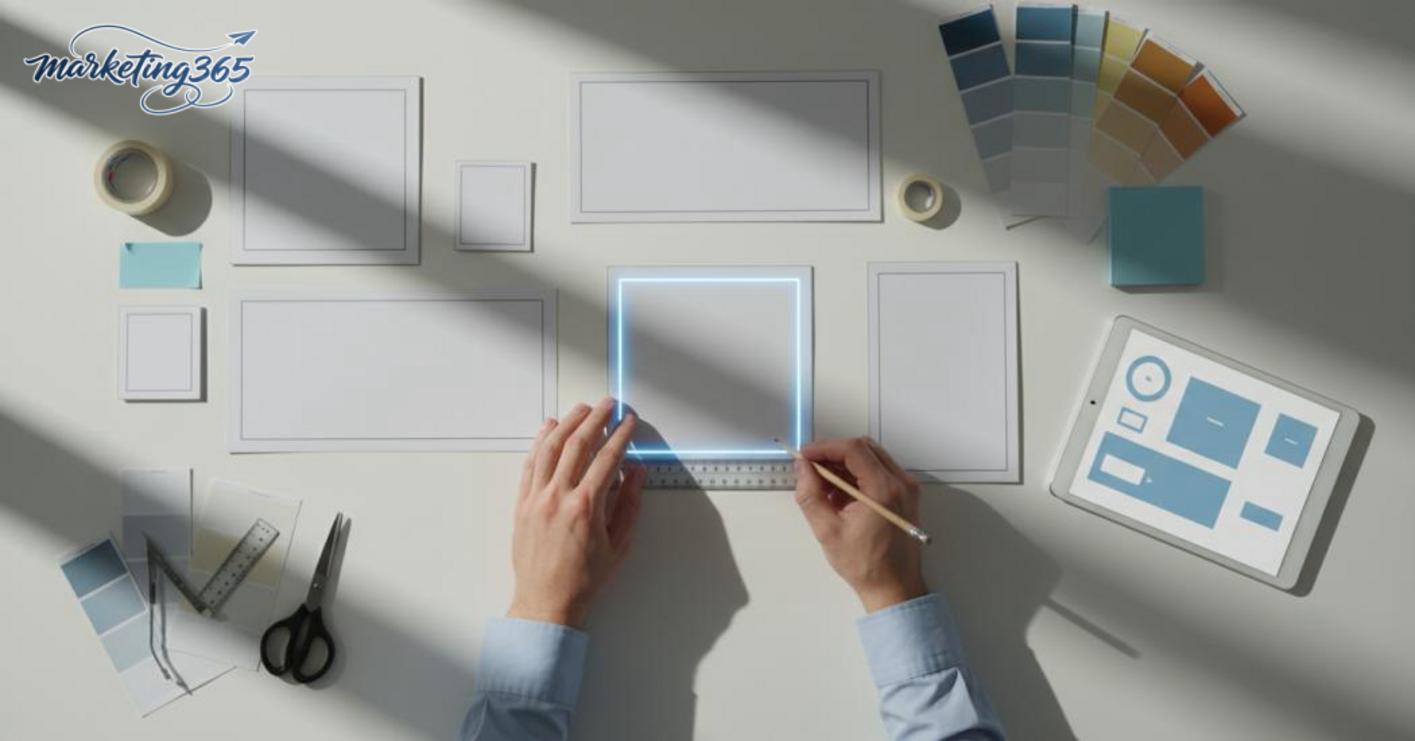
Chọn đúng kích thước và định dạng ngay từ đầu giúp ảnh quảng cáo không bị cắt chữ, lệch bố cục hoặc phải sửa lại sau khi đã thiết kế xong. Với cách dùng canva thiết kế ảnh quảng cáo, bước này nên làm trước khi chèn chữ, logo hay hình sản phẩm để giữ đúng tỷ lệ và vùng an toàn cho từng kênh.
Cách chọn kích thước ảnh theo từng kênh phổ biến
Bắt đầu bằng việc xác định kênh đăng, rồi mới chọn khổ ảnh tương ứng. Facebook feed thường cần bố cục ngang hoặc vuông; story cần khung dọc; banner và poster lại ưu tiên tỷ lệ dài hơn để giữ chữ dễ đọc. Nếu đang làm cách chọn kích thước ảnh quảng cáo trong Canva, hãy mở đúng preset theo vị trí hiển thị thay vì kéo một khung bất kỳ rồi cắt sau. Khi thiết kế bài đăng quảng cáo Instagram với Canva, ảnh vuông hoặc dọc ngắn thường dễ giữ khoảng thở hơn ảnh quá rộng.
Checklist nhanh:
- Chọn nơi đăng trước: feed, story, banner hay thumbnail.
- Xác định vị trí hiển thị thực tế: bài đăng, khung quảng cáo hay trang đích.
- Mở khổ phù hợp rồi mới thêm nội dung chính.
- Chừa vùng an toàn ở mép trên, dưới và hai bên.
- Nếu cần tái dùng, tạo riêng từng phiên bản thay vì ép một file cho mọi kênh.
Sai lầm thường gặp khi chọn kích thước và cách tránh
Sai lầm phổ biến nhất là làm xong rồi mới phát hiện chữ quá nhỏ hoặc logo sát mép. Khi đó, ảnh dễ bị cắt ở feed, story hoặc thumbnail và mất điểm đọc ngay. Với file thiết kế hoàn hảo, vùng an toàn phải đủ để thông tin quan trọng không chạm mép, đặc biệt khi làm cách làm banner quảng cáo trên Canva hay ảnh chạy đa nền tảng.
Cách tránh rất đơn giản:
- Ưu tiên đúng định dạng đầu ra, không ưu tiên khung làm cho nhanh.
- Không nhét quá nhiều chữ vào một ảnh.
- Giữ logo, CTA và giá trị chính ở vùng trung tâm.
- Nếu phải dùng lại một file, hãy xuất thêm bản riêng cho từng kênh thay vì cắt ép một lần.
Cách chỉnh template trong Canva để ra ảnh quảng cáo đúng mục tiêu
Chọn đúng template trong Canva là bước quyết định ảnh quảng cáo có đi thẳng vào mục tiêu hay không, vì bố cục, nhịp đọc và khoảng trống đã được định hình từ đầu. Khi chỉnh template, người làm cần giữ logic quảng cáo: người xem thấy sản phẩm, hiểu lợi ích, rồi mới tới hành động.

Chọn template theo mục tiêu quảng cáo, không chỉ theo mẫu đẹp
Template phù hợp là template khớp với mục tiêu chiến dịch, nền tảng đăng và lượng thông tin cần truyền trong một khung hình. Ví dụ flash sale cần chỗ cho giá, % giảm và CTA ngắn; ảnh giới thiệu sản phẩm nên ưu tiên hình lớn, ít chữ và một thông điệp chính. Với canva template marketing, nên lọc theo ngành hàng và định dạng trước, rồi mới chọn mẫu có sẵn. Một mẫu đẹp nhưng dành cho bài kể chuyện dài thường làm ảnh quảng cáo bị loãng.
Cách dùng Canva thiết kế ảnh quảng cáo hiệu quả là xem template như khung sườn, không phải bản hoàn chỉnh. Nếu đăng Facebook feed, chọn bố cục vuông hoặc ngang, có khoảng trống đủ để đọc trên điện thoại; nếu làm thiết kế bài đăng quảng cáo Instagram với Canva, ưu tiên khối chữ ngắn và hình chính ở vùng trung tâm. Với bộ sưu tập mới, template tối giản thường giữ cảm giác cao cấp hơn mẫu quá nhiều hiệu ứng.
Đọc thêm: Thiết bị AI mở ra kiểu quảng cáo gần người hơn nhưng khó kiểm soát hơn
Checklist chọn nhanh:
- Có chỗ cho tiêu đề chính chưa?
- Có vùng đặt hình sản phẩm rõ không?
- CTA có nổi bật mà không lấn nội dung không?
- Màu template có hợp ngành hàng không?
Chỉnh nội dung, màu sắc và bố cục mà không làm rối ảnh
Chỉnh template đúng là giữ hệ thống phân cấp thị giác rồi thay nội dung theo thứ tự người xem cần đọc. Trên ảnh quảng cáo sản phẩm, hãy ưu tiên tiêu đề, lợi ích chính, hình sản phẩm và CTA ngắn; các chi tiết phụ như nhãn khuyến mãi, icon hoặc ghi chú chỉ nên thêm khi còn khoảng thở.
Khi chỉnh sửa template quảng cáo trên Canva, đừng thêm quá nhiều font hoặc tách nội dung thành nhiều khối chồng chéo. Một ảnh quảng cáo rõ thường chỉ cần 1–2 font, 2–3 màu chính và một điểm nhấn đủ mạnh. Nếu nền quá sáng, giảm độ bão hòa hoặc đặt lớp nền mờ phía sau chữ để tăng độ đọc. Nếu sản phẩm có màu nổi, hãy giữ phần chữ trung tính để không tranh mắt với ảnh.
Quy trình nên làm:
- Xóa bớt chữ mẫu không cần thiết.
- Giữ lại khối tiêu đề và hình chính.
- Sắp lại CTA ở vị trí đọc cuối cùng, thường là góc dưới hoặc cạnh sản phẩm.
- Phóng to ảnh trên màn hình điện thoại trước khi xuất file để kiểm tra độ đọc.
Nếu phần chữ bị chìm, hãy sửa tương phản trước khi nghĩ tới hiệu ứng. Đó là cách dùng Canva thiết kế ảnh quảng cáo để ra ảnh đúng mục tiêu mà không làm rối bố cục.
Làm sao để ảnh quảng cáo có bố cục rõ và nhìn phát hiểu ngay?
Ảnh quảng cáo có bố cục rõ khi người xem biết ngay đâu là thông điệp chính, đâu là chi tiết phụ và đâu là hành động cần làm. Với cách dùng canva thiết kế ảnh quảng cáo, mục tiêu là để mắt lướt qua 1–2 giây vẫn nắm được nội dung.
Checklist nhanh trước khi xuất file:
- Thu nhỏ ảnh về kích thước xem trên điện thoại.
- Xác định điểm nhìn đầu tiên: tiêu đề, sản phẩm hoặc giá.
- Giữ tối đa 3 lớp nội dung: chính, phụ, CTA.
- Chừa khoảng trống quanh cụm chữ quan trọng.
- Phân bậc chữ rõ: tiêu đề lớn nhất, ghi chú nhỏ nhất.
Cách sắp xếp thông tin để ảnh không bị quá tải
Bố cục ảnh quảng cáo dễ đọc bắt đầu từ việc lọc nội dung trước khi kéo thả vào thiết kế. Khi quá nhiều câu chữ, người xem phải đọc thay vì quét, và ảnh mất tác dụng ngay.
Hãy giữ cấu trúc 3 lớp: 1 thông điệp chính, 1 lợi ích phụ, 1 hành động mong muốn. Ví dụ, thay vì nhét mô tả sản phẩm, ưu đãi, chính sách và nhiều dòng phụ cùng lúc, chỉ giữ lại điều quan trọng nhất. Thiết kế ảnh chạy quảng cáo online bằng Canva sẽ gọn hơn khi mỗi khung hình chỉ trả lời một câu hỏi: người xem cần biết gì trước?
Nếu nội dung vẫn dày, bỏ bớt chi tiết phụ trước khi chỉnh màu hay font. Đây là cách giảm rối nhanh nhất.
Đặt logo, giá và CTA ở đâu cho dễ đọc?
Logo, giá và CTA nên được đặt theo thứ tự ưu tiên, không chen ngang vào tiêu đề chính. Logo chỉ cần đủ nhận diện, thường đặt ở góc trên hoặc dưới, miễn là không che thông điệp.
Giá hoặc ưu đãi nên nằm gần điểm nhìn đầu tiên, còn CTA cần tách khỏi các chữ nhỏ để dễ quét mắt. Khi chèn logo và thông tin liên hệ vào ảnh quảng cáo trên Canva, đừng ép mọi thứ sát mép hoặc gom thành một cụm chữ dày. Với banner quảng cáo, một bố cục sạch thường đọc nhanh hơn một bố cục nhiều hiệu ứng. Nếu có số điện thoại hay ghi chú thêm, hãy để chúng nhỏ hơn tiêu đề và giữ khoảng cách an toàn với viền ảnh.
Tối ưu ảnh cho quảng cáo Facebook, Instagram và các kênh khác
Ảnh quảng cáo đa kênh chỉ hiệu quả khi cùng thông điệp nhưng được chỉnh theo hành vi xem, tỷ lệ khung hình và mức độ chữ của từng nền tảng. Khi dùng cách dùng canva thiết kế ảnh quảng cáo để làm một bộ ảnh cho nhiều kênh, bạn nên tách nhanh theo nơi nào cần dừng lướt, nơi nào cần visual mạnh và nơi nào dễ bị cắt mất nội dung.

Khác nhau giữa ảnh cho Facebook feed, story và banner
Facebook feed thường cần ảnh bắt mắt ngay từ 1 giây đầu, nên chữ phải ít và bố cục rõ. Story là khung dọc, người xem lướt nhanh, vì vậy phần thông điệp chính nên đặt giữa vùng an toàn; còn banner ưu tiên nhận diện hoặc một lợi ích ngắn, tránh nhồi quá nhiều chi tiết. Với canva banner facebook ads hay thiết kế bài đăng quảng cáo Instagram với Canva, hãy ưu tiên 3 việc: chọn đúng kích thước, kiểm tra vùng bị cắt và giảm số dòng chữ trước khi xuất file. Nếu ảnh feed còn có thể chứa một câu ngắn, story nên rút xuống mức đọc lướt được trong vài giây, còn banner nên giữ một điểm nhìn chính để không loãng thông điệp.
| Kênh | Cách xem | Nên ưu tiên | Lỗi hay gặp |
|---|---|---|---|
| Facebook feed | Dừng lướt | Visual mạnh, chữ ít | Chữ nhỏ, rối bố cục |
| Story | Lướt dọc, nhanh | Ảnh dọc, thông điệp giữa khung | Cắt mất logo/CTA |
| Banner | Nhìn thoáng qua | Nhận diện, lợi ích ngắn | Quá nhiều chữ |
Khi nào nên làm một thiết kế cho nhiều kênh và khi nào không nên?
Đọc thêm: Quảng cáo AI minh bạch hơn có đang buộc marketer đổi cách đo hiệu quả không?
Một thiết kế có thể dùng cho nhiều kênh khi thông điệp ngắn, một hình chính đủ rõ và CTA chỉ có một. Khi đó, chỉ cần đổi tỷ lệ khung hình hoặc lề an toàn là đủ. Ngược lại, nếu ảnh có nhiều chữ, nhiều nút kêu gọi hành động hoặc cần trình bày chi tiết sản phẩm, nên tách phiên bản riêng để tránh giảm khả năng đọc. Cách dùng canva thiết kế ảnh quảng cáo hiệu quả là làm một file gốc, sau đó tạo biến thể cho từng kênh thay vì kéo thả y nguyên. Với quản trị website và kênh truyền thông, cách này giúp ảnh quảng cáo đa kênh đồng nhất nhưng vẫn đúng ngữ cảnh hiển thị; đặc biệt khi bạn cần xuất nhanh nhiều phiên bản mà không làm vỡ bố cục.
Xuất file, kiểm tra chất lượng và tránh lỗi trước khi đăng
Xuất file đúng định dạng giúp ảnh giữ nét, hiển thị ổn trên điện thoại và tránh lỗi chữ vỡ sau khi đăng. Khi làm cách dùng canva thiết kế ảnh quảng cáo, nên xuất theo nơi đăng và kiểu nội dung: ảnh mạng xã hội ưu tiên PNG, ảnh có nhiều chữ nên xem lại độ nét trước khi dùng, còn bản cần dung lượng nhẹ thì chọn JPG chất lượng cao.

Nên xuất file kiểu nào để dùng cho mạng xã hội và quảng cáo?
PNG là lựa chọn an toàn cho đa số ảnh quảng cáo vì giữ chữ và đường nét tốt hơn. JPG phù hợp khi ảnh thiên về hình chụp, ít chữ và cần tải nhanh. Nếu đang dùng canva pro, nên kiểm tra thêm bản xem trước sau khi xuất để phát hiện lỗi co giãn, mất lề an toàn hoặc màu nền bị lệch.
Checklist thực dụng khi chọn định dạng:
- Ảnh có logo, slogan, giá, CTA: ưu tiên PNG.
- Ảnh chụp sản phẩm, nhiều màu chuyển sắc: có thể dùng JPG chất lượng cao.
- Ảnh chạy quảng cáo online bằng Canva có nhiều chữ: luôn mở file sau khi xuất để soi từng dòng.
- Nếu nền trong suốt là mục tiêu, chỉ dùng định dạng hỗ trợ đúng nhu cầu đó.
Checklist kiểm tra nhanh trước khi bấm đăng
Một file thiết kế hoàn hảo phải đọc rõ trên màn hình nhỏ và không vỡ bố cục khi xem lại.
- Mở file trên điện thoại hoặc thu nhỏ cửa sổ về khoảng 25–33% để xem khả năng đọc.
- Soi từng dòng chữ: có bị nhòe, cụt chữ, giãn dòng quá sát hoặc lệch lề không.
- Kiểm tra logo, giá, CTA và link nếu có; chỉ cần sai một ký tự là phải sửa ngay.
- Đối chiếu lại khoảng trống an toàn quanh mép ảnh để tránh bị cắt khi đăng lên nền tảng khác nhau.
- So màu nền và chữ ở chế độ sáng/tối; màu quá gần nhau sẽ làm ảnh khó đọc dù nhìn trên máy tính vẫn ổn.
Một lần kiểm tra cuối thường nhanh hơn nhiều so với việc đăng lại và sửa từng kênh. Nếu ảnh có nhiều chữ hoặc dùng cho quảng cáo, hãy lưu thêm một bản dự phòng để khi cần đổi CTA hoặc kích thước có thể chỉnh ngay mà không làm hỏng bố cục gốc.
Canva miễn phí và Canva Pro: nên dùng đến đâu là đủ?
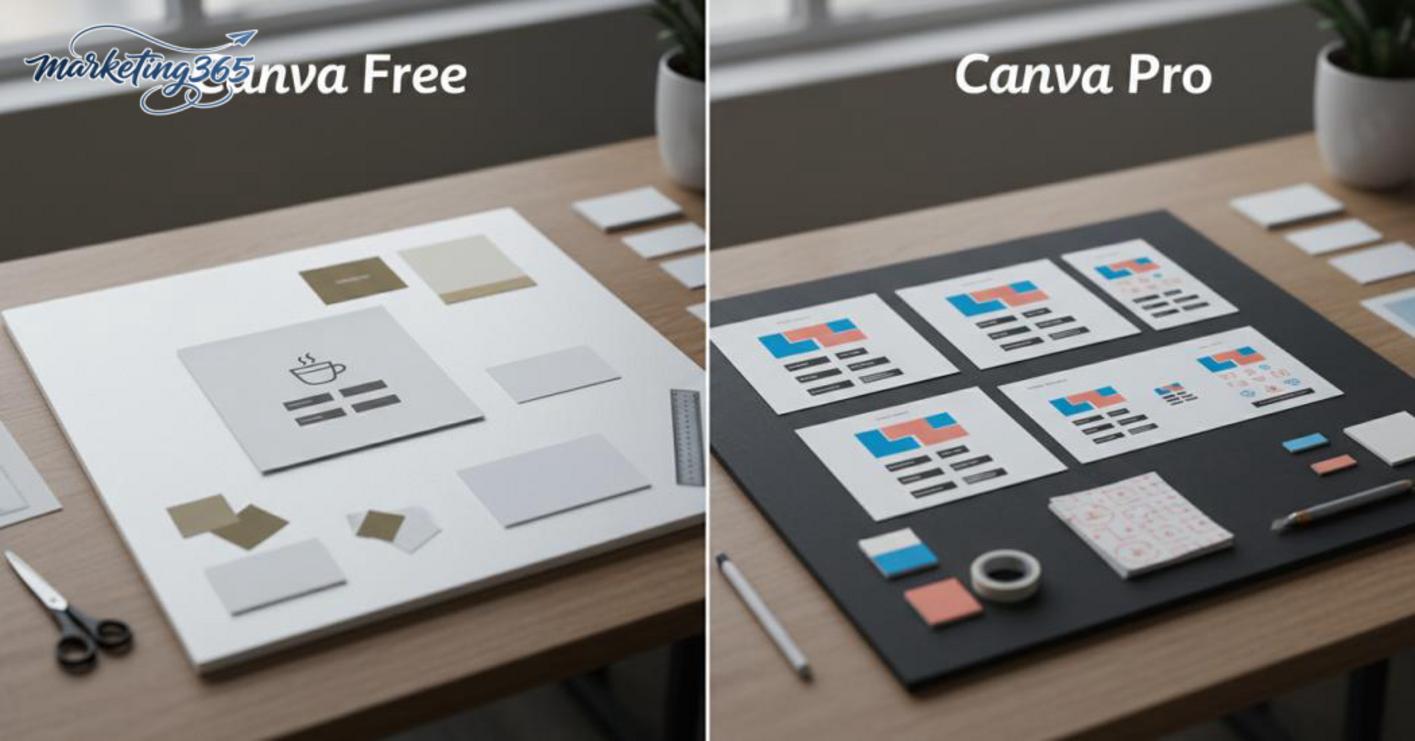
So sánh Canva miễn phí và Canva Pro nên dựa vào tần suất làm việc, mức độ cần đồng bộ thương hiệu và số lần phải chỉnh sửa lại cùng một mẫu. Với nhu cầu đơn giản, bản miễn phí đủ để làm ảnh đăng bài, poster đơn lẻ và thử quy trình tạo ảnh quảng cáo bằng Canva trước khi quyết định nâng cấp.
Canva miễn phí phù hợp với ai?
Bản miễn phí phù hợp với người làm nội dung tần suất thấp, chủ shop nhỏ và người mới cần cách dùng Canva thiết kế ảnh quảng cáo cho từng bài lẻ. Chỉ cần chọn một template, sửa tiêu đề, thay ảnh và xuất file là đã đủ dùng cho các mẫu như ảnh chạy quảng cáo online bằng Canva hay một banner giới thiệu sản phẩm.
- Dùng khi mỗi tuần chỉ cần vài ảnh.
- Dùng khi chưa cần lưu bộ nhận diện cố định.
- Dùng khi muốn thử Cách làm banner quảng cáo trên Canva trước.
- Dùng khi chấp nhận tự chỉnh tay từng mẫu.
Nếu chỉ làm poster khuyến mãi, ảnh đăng Facebook hoặc Thiết kế poster quảng cáo bằng Canva cho người mới bắt đầu, bản miễn phí thường đã đáp ứng được.
Khi nào nên cân nhắc nâng cấp lên Canva Pro?
Nên cân nhắc canva pro khi bạn làm nhiều phiên bản cho cùng một chiến dịch, cần hướng dẫn dùng Canva Pro để giữ font, màu và logo đồng bộ, hoặc phải lặp lại thao tác trên nhiều thiết kế. Khi đó, khả năng tái sử dụng template marketing và quản lý tài nguyên giúp tiết kiệm thời gian rõ hơn so với việc chỉnh từng file.
- Cần tạo nhiều biến thể để A/B test.
- Cần Cách chèn logo và thông tin liên hệ vào ảnh quảng cáo trên Canva một lần rồi tái dùng.
- Cần Cách chọn kích thước ảnh quảng cáo trong Canva cho nhiều kênh.
- Cần Cách xuất file ảnh quảng cáo chất lượng cao từ Canva cho đội nhóm.
Nếu chỉ thỉnh thoảng sửa một mẫu, bản Pro chưa chắc tạo ra khác biệt đủ lớn để nâng cấp ngay.
Khi nào nên tự làm trên Canva và khi nào nên nhờ hỗ trợ chuyên nghiệp?
Nếu nhu cầu chỉ là một ảnh đơn lẻ, thông điệp rõ và ít biến thể, bạn có thể tự làm bằng Canva để xử lý nhanh. Khi đầu việc đã cần đồng bộ nhiều kênh, nhiều phiên bản và sửa sâu, nên chuyển sang hỗ trợ chuyên nghiệp để giữ nhận diện và giảm vòng làm lại.
Dấu hiệu nên tự làm bằng Canva
Đọc thêm: Ràng buộc dữ liệu đang định hình quảng cáo AI theo hướng nào?
Bạn nên tự làm khi chỉ cần một banner khuyến mãi, một post Facebook hoặc một ảnh chạy ads có sẵn logo, màu và font. Với cách dùng canva thiết kế ảnh quảng cáo, thao tác thường xoay quanh chọn template, thay chữ, chèn ảnh và xuất file đúng kích thước.
Checklist phù hợp để tự xử lý:
- Mỗi chiến dịch chỉ có 1 thông điệp chính.
- Chỉ cần 1–3 biến thể để test.
- Brand kit đã có sẵn logo, màu và font.
- Không cần chỉnh bố cục quá sâu.
Ví dụ, một shop thời trang nhỏ chỉ cần chạy 3 mẫu banner giảm giá 20% cho Facebook Ads và fanpage. Nếu ảnh vẫn đọc tốt trên màn hình 6 inch và không bị cắt chữ khi xem trên mobile, tự làm bằng Canva là đủ.
Dấu hiệu nên nhờ hỗ trợ chuyên nghiệp
Bạn nên nhờ hỗ trợ chuyên nghiệp khi cần quản trị kênh số đồng bộ trên website, ads và fanpage, hoặc khi một mẫu phải dùng cho nhiều nhóm khách hàng. Lúc này, thiết kế quảng cáo chuyên nghiệp giúp hạn chế lệch brand, sai kích thước và khó tái sử dụng.
Các dấu hiệu nên chuyển hướng:
- Cần nhiều phiên bản cho nhiều kênh, như Facebook, Zalo và banner web.
- Phải giữ layout nhất quán qua nhiều đợt chạy quảng cáo.
- Có nhiều vòng sửa giữa marketer và người duyệt.
- Cần tối ưu thứ bậc thông tin, độ tương phản và khả năng đọc trên mobile.
Một ví dụ dễ gặp là bộ banner ra mắt sản phẩm mới cho cả website và quảng cáo Meta Ads. Nếu mỗi file một kiểu, tiêu đề bị lệch, CTA không đồng nhất và phải sửa lại 3–4 vòng, quy trình chuyên nghiệp sẽ tiết kiệm thời gian hơn tự làm rời rạc.
Tóm lại, hãy tự làm trên Canva khi việc đơn giản, ít phiên bản và đã có đủ tài nguyên thương hiệu. Hãy nhờ hỗ trợ chuyên nghiệp khi cần đồng bộ, kiểm soát chất lượng và giảm rủi ro sai lệch giữa các kênh.
Những câu hỏi thường gặp về cách dùng canva thiết kế ảnh quảng cáo
Những câu hỏi thường gặp dưới đây giúp chốt nhanh các điểm dễ vướng khi tự làm ảnh quảng cáo. Mỗi câu trả lời đi thẳng vào thao tác cần làm, để bạn kiểm tra trước khi đăng và tránh sửa đi sửa lại.
Dùng template sẵn có trên Canva có bị trùng lặp không?
Có thể dùng template, nhưng bạn cần chỉnh sâu để ảnh không giống hàng loạt mẫu có sẵn. Hãy làm theo 3 bước: đổi màu theo bộ nhận diện, thay font hoặc độ đậm chữ, rồi sắp lại thứ tự thông tin để tạo điểm nhấn riêng. Ví dụ, với một banner khuyến mãi 1.080 x 1.080 px, chỉ cần đổi màu nền, thay ảnh sản phẩm mới và rút tiêu đề xuống còn 5–7 từ là bố cục đã khác rõ.
Nếu chỉ sửa chữ rồi giữ nguyên bố cục, điểm nhấn và tông màu, ảnh rất dễ na ná mẫu khác. Khi dùng cách dùng canva thiết kế ảnh quảng cáo cho fanpage, tôi thường kiểm tra nhanh ở mức thu nhỏ 25% trên màn hình; nếu nhìn vẫn giống template gốc thì tiếp tục đổi icon, ảnh hoặc vị trí khối chữ.
Làm sao để ảnh quảng cáo không bị mờ hoặc vỡ khi đăng?
Ảnh sẽ ít bị mờ hơn nếu bạn chọn đúng kích thước thiết kế, dùng file nguồn đủ lớn và xuất đúng định dạng. Bắt đầu bằng khung 1080 x 1080 px cho bài vuông hoặc 1080 x 1920 px cho story, rồi xuất PNG nếu ảnh có chữ nhiều và JPG nếu cần file nhẹ hơn. Với ảnh chứa chữ nhỏ, nên zoom lên 100% trong Canva trước khi tải xuống để xem nét chữ.
Hãy làm theo 3 thao tác: kiểm tra ảnh gốc có đủ độ phân giải, chọn Download ở mức chất lượng cao, và tránh nén lại nhiều lần sau khi tải về. Nếu ảnh đăng lên Facebook vẫn bị bệt màu, thường là do file gốc chỉ khoảng 800 px hoặc ảnh bị chèn từ nguồn quá nhỏ. Khi cần, hãy thay ảnh nguồn lớn hơn từ thư viện nội bộ hoặc chụp mới bằng điện thoại ở chế độ ảnh đầy đủ.
Canva miễn phí có đủ để làm ảnh quảng cáo không?
Canva miễn phí đủ cho nhu cầu cơ bản như ảnh đăng bài, banner đơn giản hoặc mẫu quảng cáo ngắn. Nếu bạn chỉ làm 3–5 mẫu mỗi tuần, gói miễn phí thường đã đủ để thử bố cục, thay màu và kiểm tra phản hồi từ khách hàng. Với shop nhỏ, đây là mức khởi đầu hợp lý trước khi nâng cấp.
Hãy chọn Canva Pro khi cần Brand Kit, xóa nền, hoặc lưu nhiều mẫu để dùng lại cho chiến dịch. Ví dụ, một admin fanpage chạy 10 mẫu khuyến mãi mỗi tháng sẽ tiết kiệm thời gian hơn nếu có sẵn bộ font, logo và màu thương hiệu trong cùng một nơi. Nếu mục tiêu là làm nhanh, đồng bộ và ít thao tác lặp lại, Pro đáng cân nhắc hơn; còn nếu chỉ xử lý nội dung đơn lẻ, bản miễn phí vẫn đáp ứng tốt.
Để cập nhật hướng dẫn chính thống và mới nhất, bạn có thể tham khảo thêm tài liệu từ Google Ads Help.
Bạn có thể xem thêm các hướng dẫn marketing thực chiến tại https://marketing365.vn.
Các nội dung từ marketing365 được xây dựng cho SME, chủ shop online và marketer mới vào nghề.
Bạn có thể đọc thêm các bài cùng chủ đề trong chuyên mục Martech Tools.