

Nội dung
- SEO hình ảnh WordPress là gì và vì sao cần làm trước khi tối ưu từng ảnh
- Cách đặt tên file, viết thẻ alt và caption cho ảnh trong WordPress
- Nén ảnh, chọn định dạng ảnh WebP và giữ dung lượng ở mức hợp lý
- Thiết lập ảnh trong bài viết WordPress để không làm chậm website
- Tối ưu sitemap ảnh và dữ liệu hỗ trợ để Google hiểu đúng hơn
- Những lỗi thường gặp khi làm seo hình ảnh WordPress và cách kiểm tra lại trước khi xuất bản
- Khi nào nên tự làm và khi nào nên nhờ hỗ trợ tối ưu chuyên sâu
- Những câu hỏi thường gặp về seo hình ảnh wordpress
Ảnh tải chậm, alt để trống, tên file đặt lộn xộn là ba lỗi rất hay gặp khi làm seo hình ảnh WordPress. Với shop và doanh nghiệp nhỏ, xử lý đúng ngay từ đầu giúp trang nhẹ hơn, ảnh dễ được Google hiểu hơn, và giảm cảnh chỉnh sửa lại hàng loạt sau khi đăng bài.
Phần này tập trung vào các thao tác cốt lõi trong WordPress: chèn ảnh đúng cách, đặt tên file chuẩn, viết thẻ alt, chỉnh kích thước, nén ảnh và biết khi nào cần kiểm tra sâu hơn ở tầng kỹ thuật. Làm đúng thứ tự sẽ tiết kiệm thời gian hơn nhiều so với sửa từng lỗi rời rạc.
SEO hình ảnh WordPress là gì và vì sao cần làm trước khi tối ưu từng ảnh
SEO hình ảnh WordPress là cách tối ưu ảnh để WordPress giúp trang tải nhanh hơn, Google hiểu đúng nội dung ảnh và người đọc nhìn thấy ảnh đúng ngữ cảnh. Làm trước khi tối ưu từng ảnh vì nếu chưa xử lý nền tảng, bạn có thể sửa alt rất kỹ nhưng trang vẫn chậm, ảnh vẫn nặng và tín hiệu SEO vẫn yếu.

Một quy trình đúng thường đi từ gốc: kiểm tra ảnh có đúng kích thước hiển thị không, file có quá nặng không, định dạng đã phù hợp chưa, rồi mới chạm vào tên file, thẻ alt ảnh WordPress và cách chèn vào bài. Ví dụ, một ảnh banner rộng 2000px nhưng chỉ hiển thị 1200px vẫn nên được nén lại trước khi upload; nếu không, tối ưu phần chữ cũng khó cứu tốc độ tải.
Google đọc ảnh trên WordPress theo những tín hiệu nào
Google đọc ảnh trên WordPress qua tên file, alt text, caption khi cần, nội dung xung quanh ảnh, tiêu đề bài viết, tốc độ tải và định dạng ảnh. Các tín hiệu này kết hợp để cho biết ảnh đang nói về gì và ảnh có thật sự hỗ trợ nội dung hay không.
- Tên file ảnh chuẩn trong WordPress nên mô tả ngắn gọn nội dung ảnh, ví dụ quan-ao-thoi-trang-nam.jpg thay vì IMG_2048.jpg.
- Alt text cần tả đúng ảnh, không nhồi từ khóa.
- Nội dung xung quanh ảnh phải cùng chủ đề; ảnh sản phẩm đặt trong đoạn nói về tính năng sẽ dễ hiểu hơn ảnh chèn lạc chỗ.
- Định dạng ảnh webp thường giúp tải nhanh hơn nếu website hỗ trợ tốt.
Những lỗi khiến ảnh có tải lên nhưng gần như không có giá trị SEO
Ảnh có thể hiển thị trên trang nhưng vẫn gần như vô giá trị nếu Google không hiểu ảnh hoặc trang tải quá chậm. Lỗi tối ưu ảnh WordPress thường nằm ở cách đặt tên, dung lượng và mức độ liên quan với nội dung.
- Ảnh để tên mặc định như DSC_0012.jpg.
- Alt nhồi từ khóa kiểu “seo hình ảnh wordpress, tối ưu hình ảnh trên WordPress, nén ảnh WordPress”.
- Upload ảnh quá nặng rồi mới nghĩ đến tối ưu dung lượng hình ảnh.
- Ảnh không liên quan đoạn văn xung quanh.
- Dùng sai kích thước ảnh chuẩn cho WordPress, khiến WordPress phải co giãn lại khi hiển thị.
- Không nén ảnh cho website WordPress trước khi upload, nên mỗi lần mở trang đều tốn tài nguyên hơn cần thiết.
Cách đặt tên file, viết thẻ alt và caption cho ảnh trong WordPress
Ảnh trong WordPress nên được xử lý ngay từ lúc upload, vì tên file, thẻ alt và caption phục vụ ba việc khác nhau: quản trị file, mô tả nội dung cho công cụ tìm kiếm và bổ sung ngữ cảnh cho người đọc. Làm đúng từ đầu sẽ giúp seo hình ảnh wordpress gọn hơn, dễ sửa hơn và ít phải quay lại chỉnh từng ảnh sau khi bài đã xuất bản.
Đặt tên file ảnh sao cho dễ hiểu và không bị lộn xộn
Đặt tên file trước khi upload bằng chuỗi ngắn, mô tả đúng chủ đề và có dấu gạch ngang giữa các từ. Cách đặt tên file ảnh chuẩn trong WordPress nên ưu tiên kiểu `ao-thun-nam-xanh.jpg`, `huong-dan-kiem-tra-alt-text.png` thay vì `IMG_1234.jpg` hoặc `Untitled-1.jpg`.
Checklist thực hành:
- Bỏ ký tự lạ, dấu cách, dấu tiếng Việt và ký tự đặc biệt.
- Giữ tên file sát nội dung ảnh, không nhồi từ khóa.
- Dùng một quy tắc đặt tên thống nhất cho cả thư mục ảnh sản phẩm, ảnh blog và ảnh chụp màn hình.
Trong một bài có 8–10 ảnh, việc đặt tên lộn xộn sẽ khiến bạn mất thời gian tìm lại ảnh gốc khi cần thay ảnh hoặc tối ưu lại. Tên file rõ ràng cũng giúp người quản trị khác nhìn vào là biết ngay ảnh nào đang dùng cho mục nào.
Viết alt text thế nào để vừa đúng ngữ cảnh vừa tránh nhồi từ khóa
Thẻ alt ảnh WordPress nên mô tả đúng điều đang xuất hiện trong ảnh và gắn với ngữ cảnh của trang, không lặp nguyên cụm từ khóa chính ở mọi ảnh. Với ảnh minh họa bài blog, alt thường ngắn gọn và có nội dung; với ảnh sản phẩm, alt cần nêu tên sản phẩm, thuộc tính chính và điểm người mua cần biết.
Ví dụ dễ hiểu:
- Tốt: `Giao diện thêm thẻ alt cho ảnh trong WordPress`
- Kém: `seo hình ảnh wordpressseo hình ảnh wordpress`
- Tốt cho ảnh sản phẩm: `Áo thun nam cotton màu trắng, cổ tròn`
- Tốt cho ảnh chụp màn hình: `Màn hình chỉnh alt text trong thư viện media`
Nếu ảnh chỉ để trang trí, alt có thể rất ngắn hoặc để trống để tránh gây nhiễu. Cách chèn và chỉnh sửa ảnh trong bài viết WordPress cũng nên đi kèm thói quen đặt alt ngay lúc upload, vì sửa về sau thường sót ảnh.
Caption có nên dùng trong mọi ảnh không
Đọc thêm: Ảnh chân dung AI thành bản tóm tắt cá tính, còn chiến dịch ảnh hưởng phơi mặt tối
Caption ảnh chỉ nên dùng khi ảnh cần chú thích thêm để người đọc hiểu nhanh hơn, nhất là ảnh số liệu, ảnh chụp màn hình và ảnh minh họa quy trình. Caption không nên lặp lại y nguyên nội dung alt hoặc chép lại câu ngay bên cạnh, vì như vậy chỉ làm bố cục nặng hơn.

Dùng caption khi:
- Ảnh có số liệu, mốc thời gian hoặc ghi chú quan trọng.
- Ảnh chụp màn hình cần chỉ rõ bước thao tác.
- Ảnh infographic có nhiều lớp thông tin.
Không cần caption khi ảnh đã tự đủ nghĩa trong đoạn văn hoặc chỉ là ảnh trang trí. Với tối ưu hình ảnh trên WordPress, caption nên là lớp bổ sung ngắn gọn, không phải nơi nhồi từ khóa hay giải thích dài dòng.
Nén ảnh, chọn định dạng ảnh WebP và giữ dung lượng ở mức hợp lý
Nén ảnh và chọn đúng định dạng là bước trực tiếp giúp seo hình ảnh wordpress cải thiện tốc độ tải trang. Cách làm đúng là chỉnh kích thước trước, nén sau, rồi mới chọn WebP, JPEG hay PNG theo từng loại ảnh.
Khi nào nên ưu tiên WebP, khi nào vẫn cần PNG hoặc JPEG
WebP là lựa chọn mặc định cho đa số ảnh chụp và ảnh minh họa vì dung lượng thường nhẹ hơn mà vẫn giữ chất lượng ổn khi hiển thị trên desktop lẫn mobile. JPEG vẫn hợp với ảnh chụp nhiều chi tiết, đặc biệt khi cần tương thích rộng hoặc không muốn rủi ro lỗi hiển thị. PNG nên giữ cho ảnh có nền trong suốt, ảnh logo, icon hoặc ảnh cần mép nét tuyệt đối.
Ví dụ, một ảnh banner chỉ cần rộng vừa khung nội dung thì không nên giữ file gốc quá lớn rồi mới nén. Một ảnh sản phẩm có nền trắng thường chuyển sang WebP sẽ gọn hơn JPEG. Ngược lại, nếu ảnh có lớp nền trong suốt, PNG vẫn là lựa chọn an toàn hơn WebP trong một số luồng xử lý cũ.
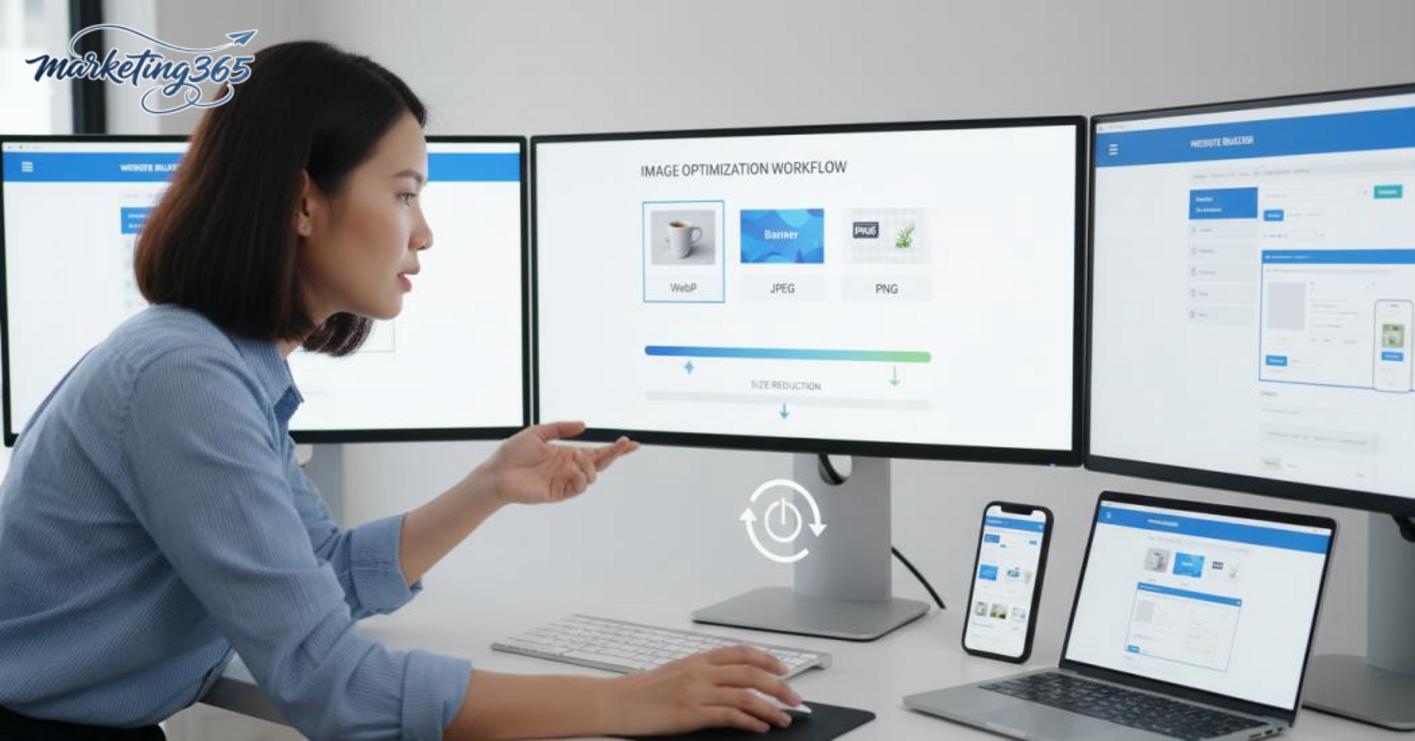
Checklist chọn định dạng:
- Ảnh chụp, ảnh minh họa: ưu tiên WebP, dự phòng JPEG nếu cần.
- Ảnh nền trong suốt: ưu tiên PNG.
- Ảnh dùng cho thumbnail nhỏ: giảm kích thước trước, đừng chỉ nén.
- Ảnh cần chi tiết sắc nét như logo: giữ PNG hoặc WebP tùy mức tương thích.
Quy trình tối ưu dung lượng ảnh trước khi upload lên WordPress
Quy trình chuẩn là xác định kích thước hiển thị, xuất đúng kích thước đó, nén ảnh WordPress ở mức vừa đủ rồi kiểm tra lại trên mobile và desktop. Làm sai thứ tự này thường khiến file vẫn nặng dù đã qua nén.
- Chọn kích thước ảnh chuẩn cho WordPress theo vị trí hiển thị thực tế, không dùng ảnh gốc 3000px nếu khung chỉ cần 1200px.
- Nén ảnh để giảm dung lượng nhưng giữ phần chữ, viền và chi tiết chính không bị bệt.
- Mở thử ảnh trên giao diện mobile và desktop để xem có vỡ, mờ hay lệch màu không.
- Chỉ upload ảnh đã gọn, vì tối ưu dung lượng hình ảnh sau khi đăng thường xử lý chậm hơn và khó đồng bộ hơn.
Nếu trang có nhiều ảnh bài viết hoặc ảnh sản phẩm, hãy áp dụng cùng một ngưỡng dung lượng cho từng nhóm ảnh để tránh tình trạng ảnh nhỏ thì nhẹ, ảnh khác lại nặng bất thường.
Thiết lập ảnh trong bài viết WordPress để không làm chậm website
Ảnh trong bài viết WordPress chỉ thật sự an toàn khi số lượng, vị trí hiển thị và dung lượng file được kiểm soát cùng lúc. Một ảnh đẹp nhưng đặt sai chỗ, hoặc hàng chục ảnh nhẹ nhưng dồn vào một bài dài, vẫn có thể làm trang tải chậm và kéo trải nghiệm xuống.
Kiểm tra ảnh nào đang làm chậm trang nhất
Ảnh làm chậm thường tập trung ở vài vị trí cụ thể, không nằm đều khắp bài. Hãy ưu tiên rà lại ảnh đầu trang, banner, gallery, ảnh sản phẩm và các ảnh chèn trong bài viết dài; đây là nhóm dễ tạo cảm giác nặng trang nhất khi mở bài trên máy tính lẫn điện thoại.
Cách làm nhanh là mở trang, cuộn từ đầu đến cuối và ghi lại nơi ảnh xuất hiện dày. Nếu ảnh đầu trang nặng, người dùng sẽ thấy trang đứng lâu trước khi đọc được nội dung. Nếu gallery hoặc ảnh sản phẩm quá nhiều, thời gian tải phần giữa bài thường tăng rõ. Với bài dài, chỉ cần vài ảnh lớn nằm liên tiếp là seo hình ảnh wordpress đã ảnh hưởng đến toàn trang.
Cách phối hợp kích thước hiển thị và kích thước file ảnh
Đọc thêm: Cách Viết Bài Chuẩn Seo Wordpress Đúng Kỹ Thuật
Đọc thêm: Nền tảng và trải nghiệm người dùng buộc SEO 2026 phải rà lại cách tối ưu
Kích thước ảnh chuẩn cho WordPress phải khớp giữa ảnh đang hiển thị và file gốc, nếu không ảnh nhỏ vẫn có thể tải rất nặng. Ảnh minh họa trong bài thường không cần file gốc quá lớn, còn ảnh banner và ảnh sản phẩm cần giữ được độ nét nhưng vẫn phải kiểm soát dung lượng.
Một lỗi hay gặp là chèn ảnh hiển thị 600px nhưng upload file rộng gấp nhiều lần. Khi đó trình duyệt vẫn phải tải phần dữ liệu thừa. Với ảnh bài blog, nên dùng đúng cỡ hiển thị trước rồi mới nén ảnh WordPress. Với ảnh sản phẩm, hãy cân bằng giữa độ sắc nét và tốc độ; ảnh quá nhẹ có thể mờ, nhưng ảnh quá nặng làm tăng thời gian tải trang.
Khi nào nên kiểm tra thêm lazy load và cache
Lazy load và cache nên được kiểm tra khi trang có nhiều ảnh, tải chậm rõ rệt, hoặc đã nén ảnh nhưng hiệu quả chưa đủ. Đây là bước bổ sung để tăng tốc tải trang bằng tối ưu ảnh WordPress, không phải việc thay thế cho việc cắt bớt ảnh nặng.
Nếu ảnh dưới màn hình vẫn tải ngay từ đầu, hãy xem lại lazy load. Nếu người dùng quay lại trang mà vẫn phải tải lại toàn bộ ảnh, cache cần được rà soát. Trường hợp thường gặp là bài danh mục hoặc landing page có nhiều khối ảnh; lúc đó chỉ tối ưu từng file chưa đủ, cần kiểm tra cách ảnh được phục vụ trên toàn trang.
Tối ưu sitemap ảnh và dữ liệu hỗ trợ để Google hiểu đúng hơn
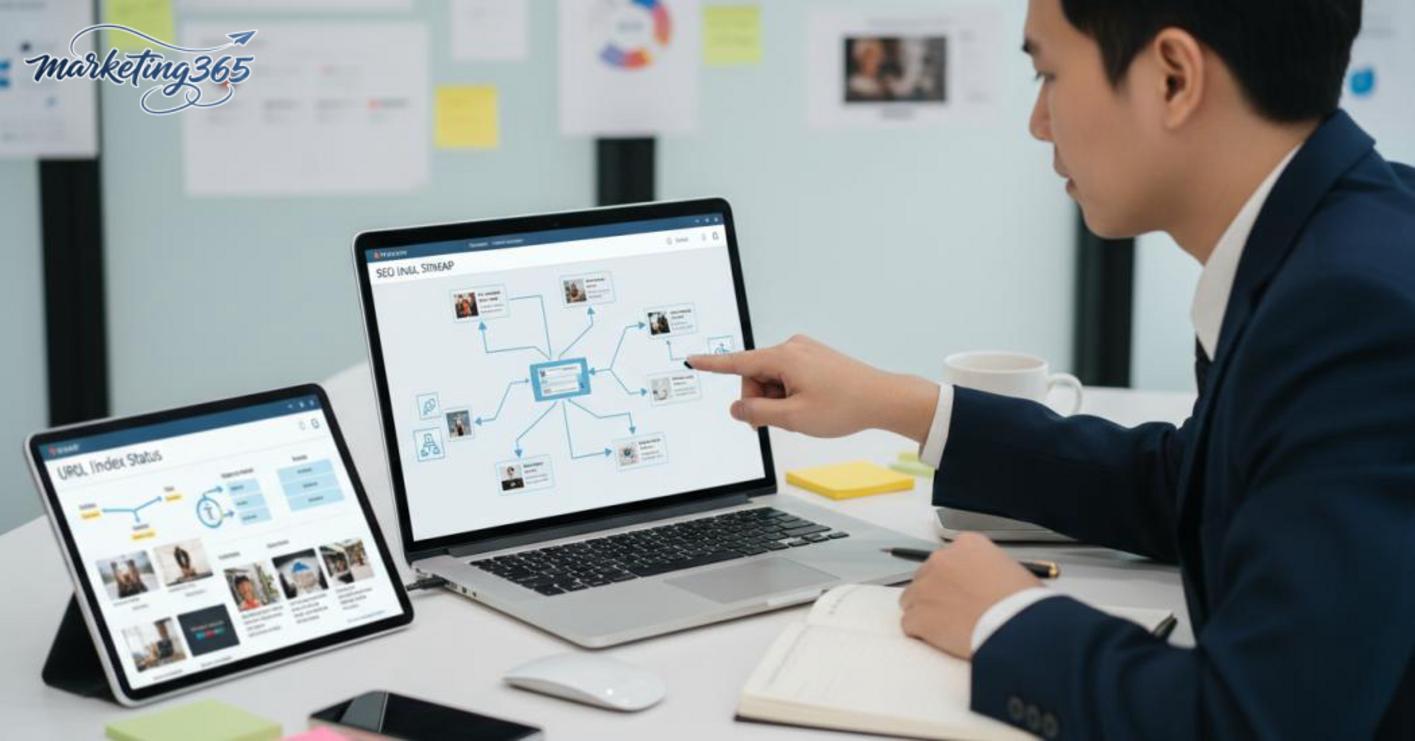
Sitemap ảnh và dữ liệu hỗ trợ giúp Google hiểu ảnh nhanh hơn khi website có nhiều bài viết, nhiều sản phẩm hoặc nhiều ảnh minh họa. Với seo hình ảnh wordpress, mục tiêu không phải làm cho có, mà là tạo thêm đường dẫn để Google thu thập đúng ảnh, đúng ngữ cảnh và đúng trang liên quan.
Sitemap ảnh có cần cho mọi website WordPress không
Sitemap hình ảnh cho website WordPress chỉ nên ưu tiên khi site có nhiều ảnh quan trọng, như shop nhiều sản phẩm, blog tutorial dùng ảnh minh họa dày, hoặc website mới nhưng muốn tăng cơ hội xuất hiện ở tìm kiếm hình ảnh. Với blog cá nhân ít ảnh, ảnh chỉ mang tính phụ trợ, sitemap ảnh thường chưa phải việc cần làm đầu tiên.
Dấu hiệu nên làm ngay là khi ảnh nhiều nhưng ít được index, trang sản phẩm có ảnh nhưng tìm kiếm hình ảnh không kéo traffic, hoặc website có hàng trăm URL mà Google vẫn bỏ sót ảnh. Trường hợp này, thêm sitemap ảnh thường hiệu quả hơn việc chờ Google tự tìm.
Dữ liệu cấu trúc và nội dung xung quanh ảnh hỗ trợ SEO ra sao
Schema markup hình ảnh giúp Google hiểu ảnh đó đại diện cho sản phẩm, bài hướng dẫn hay minh họa nội dung nào. Phần hỗ trợ mạnh nhất vẫn là nội dung gần ảnh: tiêu đề mục, đoạn mô tả ngay trước và sau ảnh, cùng thẻ alt viết đúng ngữ cảnh.
Với ảnh sản phẩm, SEO hình ảnh trên Google thường hưởng lợi khi ảnh nằm trong trang có mô tả rõ thông số, công dụng, chất liệu hoặc tình huống sử dụng. Với ảnh minh họa bài viết, Google dựa nhiều hơn vào ngữ cảnh xung quanh ảnh, nên đừng đặt ảnh tách rời khỏi nội dung chính. Một trang có ảnh đẹp nhưng chú thích rỗng vẫn dễ bị hiểu mơ hồ.
Checklist ưu tiên đơn giản:
- Thêm sitemap ảnh khi site nhiều ảnh quan trọng.
- Giữ alt ngắn, đúng ý ảnh.
- Đặt ảnh gần đoạn văn liên quan.
- Dùng tiêu đề mục mô tả đúng chủ đề ảnh.
- Chỉ triển khai schema khi nội dung có ngữ cảnh rõ.
Những lỗi thường gặp khi làm seo hình ảnh WordPress và cách kiểm tra lại trước khi xuất bản
Các lỗi seo hình ảnh WordPress thường lộ ra ngay ở dung lượng ảnh, alt text và cách ảnh được gắn vào bài viết. Muốn giảm sửa đi sửa lại, hãy rà theo thứ tự: ảnh nặng trước, rồi đến thẻ alt ảnh WordPress và tên file, sau đó mới kiểm tra sitemap hình ảnh và các tín hiệu hỗ trợ.
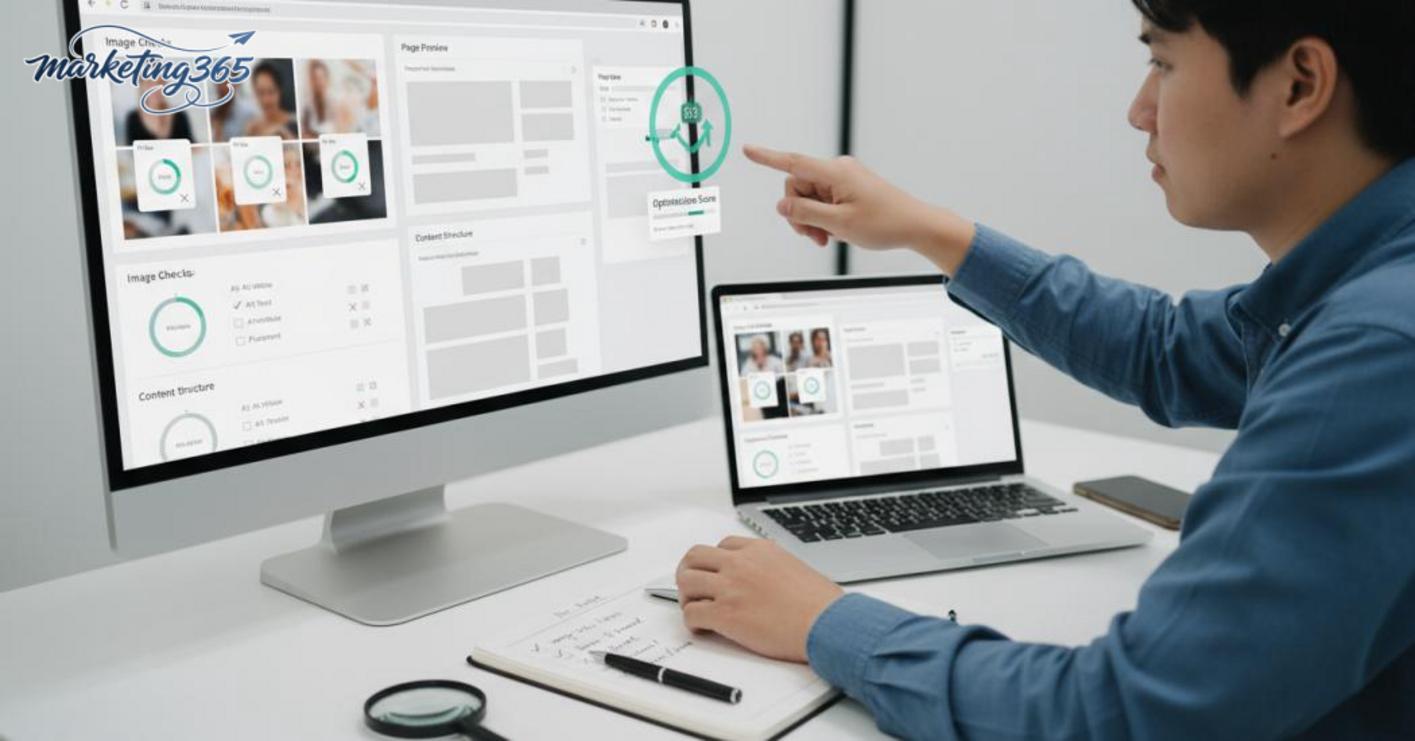
Checklist rà nhanh trước khi đăng bài
Checklist tối ưu ảnh WordPress tốt nhất là kiểm theo một vòng ngắn, ưu tiên đúng chỗ dễ sai nhất. Một bài có ảnh cover 1,5 MB, ảnh trong bài 700 KB nhưng alt trống thường chậm hơn và kém rõ ngữ cảnh hơn bài đã nén ảnh WordPress từ đầu.
- Mở từng ảnh quan trọng và xem dung lượng, ảnh nào quá nặng thì nén ảnh trước khi đăng.
- Kiểm tra tên file có mô tả nội dung ảnh, không để kiểu IMG_2024.jpg.
- Soát alt có chứa mô tả thật, đúng ngữ cảnh trang, không nhồi từ khóa.
- Đối chiếu kích thước ảnh với khung hiển thị; ảnh quá lớn chỉ làm tăng tải.
- Xem ảnh đặt đúng vị trí trong bài, có phục vụ nội dung hay chỉ để cho đủ.
- Nếu bài có nhiều ảnh, mở trang xem trước và chú ý ảnh nào làm khung bài bị đẩy xuống chậm.
Khi nào nên sửa từng ảnh, khi nào cần tối ưu lại cả quy trình
Sửa từng ảnh đủ dùng khi lỗi chỉ nằm ở một vài bài, còn tối ưu lại quy trình là cần thiết khi lỗi lặp lại ở nhiều bài hoặc website đăng ảnh mỗi ngày.
Đọc thêm: Cách điều phối nhiều AI agent: mô hình, công cụ và ví dụ marketing
Nếu chỉ một bài bị lỗi tối ưu dung lượng hình ảnh, hãy xử lý ngay trên bài đó và đăng lại. Nhưng nếu cùng một kiểu lỗi xuất hiện ở nhiều bài cũ, ví dụ alt trống hàng loạt, ảnh gốc quá lớn hoặc ảnh sản phẩm đăng lên đều nặng, thì nên chỉnh từ quy trình: cách chèn ảnh, chuẩn đặt tên file, bước nén ảnh WordPress và bước kiểm tra trước xuất bản.
Một cách kiểm tra nhanh là mở 10 bài gần nhất. Nếu hơn nửa có ảnh nặng, tên file khó đọc hoặc thiếu sitemap hình ảnh cho website WordPress, vấn đề nằm ở quy trình chứ không còn là lỗi lẻ. Lúc đó cần thống nhất lại checklist trước khi xuất bản để tăng tốc tải trang bằng tối ưu ảnh WordPress ổn định hơn.
Khi nào nên tự làm và khi nào nên nhờ hỗ trợ tối ưu chuyên sâu
Tự làm seo hình ảnh wordpress phù hợp khi website chỉ cần xử lý các việc cơ bản như thêm alt, đổi tên file ảnh chuẩn, nén ảnh cho website WordPress và chuyển sang WebP. Với một shop có vài chục ảnh mỗi tháng, các thao tác này thường làm ngay trong Media Library hoặc khi tải ảnh lên, rồi kiểm tra lại bằng PageSpeed Insights và báo cáo Core Web Vitals.
Nên nhờ hỗ trợ tối ưu chuyên sâu khi seo hình ảnh wordpress có dấu hiệu lỗi hệ thống, ví dụ trang chủ vẫn chậm dù đã nén ảnh, hoặc nhiều trang sản phẩm cùng bị ảnh nặng. Khi đó, vấn đề thường nằm ở kích thước ảnh chuẩn cho WordPress không đồng nhất, ảnh cũ chưa được xử lý hàng loạt, sitemap hình ảnh chưa đầy đủ, hoặc ảnh đang kéo chậm từng template.

Có thể tự làm khi
- Mỗi tháng chỉ đăng ít ảnh mới, thường dưới 50 ảnh.
- Lỗi chỉ nằm ở vài ảnh cụ thể, như ảnh banner quá nặng hoặc ảnh sản phẩm chưa có alt.
- Bạn cần tăng tốc tải trang bằng các bước cơ bản như nén ảnh, đổi định dạng sang WebP, và đặt tên file rõ nghĩa.
Ví dụ, một trang bán mỹ phẩm chỉ cần sửa lại 12 ảnh sản phẩm trên 1 landing page. Trường hợp này, chủ shop có thể dùng plugin như ShortPixel, Imagify, hoặc Smush để nén ảnh, rồi so lại điểm LCP trong PageSpeed Insights trước và sau khi tối ưu.
Nên nhờ hỗ trợ chuyên sâu khi
- Ảnh lặp lại lỗi trên nhiều trang, dù đã tối ưu từng file.
- Trang chủ hoặc trang sản phẩm tải chậm, nhưng ảnh vẫn là thành phần nặng nhất theo báo cáo.
- Bạn cần rà lại toàn bộ quy trình tối ưu hình ảnh trên WordPress, từ upload đến hiển thị trên giao diện.
Một dấu hiệu rõ là ảnh đã nén nhưng báo cáo vẫn cho thấy kích thước tải xuống lớn, hoặc ảnh WebP không được phục vụ đúng ở mobile. Khi đó, cần xem lại cấu hình theme, lazy load, CDN, kích thước thumbnail, và cách WordPress sinh ảnh cho từng breakpoint.
Điểm mấu chốt là tự làm để xử lý việc lẻ, còn hỗ trợ chuyên sâu phù hợp khi lỗi có tính hệ thống và ảnh hưởng trực tiếp đến tốc độ, SEO và trải nghiệm mua hàng.
Những câu hỏi thường gặp về seo hình ảnh wordpress
Alt text nên chứa từ khóa chính khi nó mô tả đúng nội dung ảnh, nhưng không nên nhồi từ khóa. Với seo hình ảnh wordpress, alt text tốt là mô tả ngắn gọn, tự nhiên, bám sát ảnh và ngữ cảnh bài viết. Ví dụ, ảnh sản phẩm có thể ghi “áo sơ mi linen màu be”, thay vì lặp lại một cụm chung chung không giúp gì cho người dùng.
Ảnh WebP nên dùng khi website cần giảm dung lượng và phần lớn người truy cập dùng trình duyệt hiện đại. Với site bán hàng, blog tin tức hoặc trang nhiều ảnh, WebP thường giúp tải nhanh hơn rõ rệt. Nếu tệp khách còn dùng trình duyệt cũ, nên giữ ảnh gốc hoặc cấu hình chuyển đổi dự phòng để tránh lỗi hiển thị.
Ảnh quá nặng làm chậm trang, tăng thời gian tải và khiến người đọc thoát sớm. Một banner vài MB đặt ở đầu bài là lỗi rất dễ gặp. Cách xử lý nhanh là nén ảnh cho website WordPress, xuất đúng kích thước trước khi tải lên và không kéo ảnh lớn rồi thu nhỏ bằng CSS. Nếu ảnh sản phẩm vẫn nặng sau khi nén, nên kiểm tra lại kích thước xuất file.

Sitemap hình ảnh có ích ngay cả với site nhỏ nếu ảnh là nội dung chính, như blog hướng dẫn hoặc cửa hàng có nhiều ảnh sản phẩm. Nó giúp bot tìm ảnh nhanh hơn và tăng cơ hội ảnh được index đúng. Với site rất ít trang, sitemap ảnh không bắt buộc nhưng vẫn là lớp hỗ trợ nên có.
- Kiểm tra alt text trước khi đăng: mô tả đúng ảnh, có thể chứa từ khóa một lần.
- Ưu tiên WebP cho ảnh nặng, nhưng giữ phương án dự phòng nếu cần.
- Nén ảnh trước khi upload và dùng kích thước phù hợp với bố cục.
- Thêm sitemap ảnh khi website có nhiều ảnh quan trọng cần được thu thập.
Để cập nhật hướng dẫn chính thống và mới nhất, bạn có thể tham khảo thêm tài liệu từ Google Search Central.
Bạn có thể xem thêm các hướng dẫn marketing thực chiến tại https://marketing365.vn.
Các nội dung từ marketing365 được xây dựng cho SME, chủ shop online và marketer mới vào nghề.