

Nội dung
- Cách thiết lập conversion goal trong GA4 theo đúng cách hiểu hiện nay
- Conversion goal trong GA4 là hành động quan trọng được đánh dấu để hệ thống ưu tiên trong báo cáo.
- GA4 đã đổi sang key event nên cách thiết lập conversion goal phải đi đúng giao diện mới.
- Những bước tối thiểu để set conversion tracking GA4 đúng ngay lần đầu là gì?
- Lỗi thường gặp khi thiết lập conversion trong GA4 là gì và sửa thế nào?
- Cần chuẩn bị gì trước khi tạo conversion để khỏi bị sai dữ liệu
- Các cách thiết lập conversion goal trong GA4 theo từng tình huống
- Cách đánh dấu conversion và chỉnh lại thiết lập sau khi tạo
- Những lỗi thường gặp khiến conversion trong GA4 sai hoặc không lên dữ liệu
- Cách kiểm tra dữ liệu chuyển đổi trong báo cáo GA4 để biết đã chạy đúng chưa
- Khi nào nên liên kết GA4 với Google Ads hoặc nhờ hỗ trợ chuyên sâu
- Những câu hỏi thường gặp về cách thiết lập conversion goal trong ga4
Nếu bạn đang cần cách thiết lập conversion goal trong GA4, thực chất là gắn cờ cho một sự kiện quan trọng để đo hành động có giá trị, như mua hàng, điền form hoặc vào trang cảm ơn. Với chủ shop, marketer hay admin fanpage, phần khó nhất không phải tạo mục tiêu, mà là chọn đúng sự kiện, đánh dấu đúng cách và kiểm tra dữ liệu có ghi nhận hay chưa. Nội dung này đi thẳng vào các tình huống phổ biến, từ cách tạo event chuyển đổi trong GA4 đến cách kiểm tra báo cáo và tránh lỗi cấu hình khiến số liệu lệch.
Cách thiết lập conversion goal trong GA4 theo đúng cách hiểu hiện nay
Conversion goal trong GA4 là hành động quan trọng được đánh dấu để hệ thống ưu tiên trong báo cáo.
Nếu bạn muốn đo form, đơn hàng, nút gọi, nút chat hoặc trang cảm ơn, hãy tạo event trước rồi mới đánh dấu thành conversion trong GA4.
- Vào Admin >Events trong GA4 để kiểm tra event đã bắn đúng tên chưa.
- Tạo hoặc xác nhận event bằng Google Tag Manager hoặc gắn trực tiếp trên website, rồi thử gửi form hoặc hoàn tất đơn hàng để xem event xuất hiện.
- Sau khi event chạy ổn, vào Admin >Key events và bật công tắc cho event đó.
- Đợi dữ liệu cập nhật trong báo cáo rồi đối chiếu lại bằng DebugView hoặc Realtime để tránh đánh dấu nhầm.
Ví dụ, nếu trang cảm ơn có event tên `generate_lead`, bạn chỉ nên đánh dấu `generate_lead` khi đã test đủ một lượt gửi form thật. Nếu đánh dấu sớm, GA4 có thể ghi nhận sai số liệu từ lần bắn lỗi đầu tiên.
GA4 đã đổi sang key event nên cách thiết lập conversion goal phải đi đúng giao diện mới.
GA4 hiện dùng key event để chỉ hành động quan trọng, còn nhiều tài liệu cũ vẫn gọi là goal hoặc conversion event.
Vì vậy, nếu bạn tìm theo cách cũ của Universal Analytics, bạn rất dễ thao tác nhầm ngay từ menu đầu tiên.

Cách làm an toàn là mở đúng mục Events, xác nhận tên event, rồi đánh dấu thành key event khi event đã ổn định.
Ví dụ, đơn hàng thường dùng `purchase`, còn form tư vấn có thể là `generate_lead` hoặc một tên custom event riêng.
Nếu bạn đang muốn theo dõi nút gọi điện, hãy đặt tên event rõ như `click_call` thay vì dùng tên mơ hồ như `click`.
Những bước tối thiểu để set conversion tracking GA4 đúng ngay lần đầu là gì?
Bạn cần làm theo 3 bước chính: tạo event, kiểm tra event, rồi bật key event.
- Bước 1: Xác định hành động cần đo, như `purchase`, `generate_lead`, `click_whatsapp` hoặc `click_call`.
- Bước 2: Tạo event trong GA4 hoặc qua Google Tag Manager, rồi thử thao tác thật trên website.
- Bước 3: Vào Admin >Key events, bật event đúng tên và kiểm tra lại trong Realtime.
Nếu bạn làm cho trang cảm ơn, hãy chắc chắn URL cảm ơn không bị truy cập trực tiếp quá dễ, vì như vậy số liệu có thể bị phóng đại. Nếu làm cho form, nên test ít nhất 1 lượt gửi thành công và 1 lượt gửi lỗi để phân biệt event thật với sự kiện bắn nhầm.
Lỗi thường gặp khi thiết lập conversion trong GA4 là gì và sửa thế nào?
Lỗi phổ biến nhất là đánh dấu conversion trước khi event hoạt động ổn định.
Cách sửa là kiểm tra tên event trong Admin >Events, test lại bằng DebugView, rồi mới bật Key event.
Một lỗi khác là dùng tên cũ của Universal Analytics rồi tìm sai mục trong GA4.
Cách sửa là chuyển sang đúng thuật ngữ hiện tại: Events và Key events.
Nếu bạn theo dõi đơn hàng, hãy dùng event có tên rõ ràng như `purchase`, không đặt tên chung chung gây khó đọc báo cáo.
Cần chuẩn bị gì trước khi tạo conversion để khỏi bị sai dữ liệu
Để cách thiết lập conversion goal trong ga4 không bị lệch dữ liệu, hãy kiểm tra 3 thứ trước khi bấm đánh dấu conversion: event đã chạy thật hay chưa, điểm phát sinh sự kiện có tracking được hay chưa, và tài khoản có quyền chỉnh sửa GA4 hay không. Nếu thiếu một bước, nên xử lý xong rồi mới tạo conversion, vì set nhầm lúc chưa có dữ liệu sẽ làm báo cáo sai ngay từ đầu.

Kiểm tra sự kiện đã được ghi nhận trong GA4 hay chưa
Sự kiện chỉ nên được đánh dấu conversion khi GA4 đã ghi nhận nó ít nhất một lần trong báo cáo thời gian thực hoặc mục sự kiện liên quan. Vào Realtime GA4, thực hiện đúng hành vi cần đo rồi xem event có xuất hiện hay không; nếu không thấy, thường là tag chưa bắn, tên event sai hoặc trang đích chưa tải đủ mã theo dõi. Một dấu hiệu rất dễ gặp là bấm form nhưng chỉ thấy page view, không thấy event tùy chỉnh.
Cần phân biệt khi nào dùng sự kiện có sẵn, khi nào phải tạo sự kiện riêng
Sự kiện có sẵn chỉ phù hợp với các hành vi cơ bản như cuộn trang, click ra ngoài hoặc tương tác đơn giản; còn form, nút bấm, thank you page hay đơn hàng thường cần cấu hình riêng để đo đúng mục tiêu. Ví dụ, nếu muốn đo đo lường nút bấm ga4 hoặc thiết lập conversion form điền thông tin trong GA4, đừng vội dùng một event đang có dữ liệu nhưng không phản ánh đúng hành động. Với trang cảm ơn, cách tạo conversion cho trang cảm ơn (thank you page) trong GA4 thường an toàn hơn khi URL cảm ơn tách biệt rõ và không bị truy cập ngẫu nhiên.
Một checklist ngắn trước khi tạo conversion:
- Xác nhận event đã xuất hiện trong Realtime.
- Kiểm tra trang đích, nút bấm, form hoặc thank you page có gửi tín hiệu về GA4.
- Chỉ dùng event đúng mục tiêu, không đánh dấu nhầm event phụ.
- Đảm bảo tài khoản có quyền chỉnh sửa để cài sự kiện chuyển đổi GA4.
Các cách thiết lập conversion goal trong GA4 theo từng tình huống
Cách thiết lập conversion goal trong GA4 nên bám theo cách người dùng hoàn tất hành động trên website, rồi mới chọn event nào cần đánh dấu. Nếu chọn sai tình huống, dữ liệu sẽ lệch và khó dùng để đọc hiệu quả campaign. Cách dễ làm nhất là chia theo 3 kiểu: có trang cảm ơn riêng, không có trang cảm ơn nhưng có nút bấm rõ, và form gửi xong không chuyển trang.
Dùng trang cảm ơn khi đã hoàn tất đăng ký hoặc mua hàng
Trang cảm ơn là tín hiệu chuyển đổi rõ nhất vì nó chỉ xuất hiện sau khi người dùng hoàn tất hành động. Với kiểu này, tạo conversion cho trang cảm ơn (thank you page) trong GA4 thường đơn giản và ít sai hơn so với bám vào click rời rạc.
Cách làm phù hợp nhất là dùng khi website có URL riêng sau đăng ký, đặt hàng hoặc để lại thông tin. Ví dụ, trang /thank-you hoặc /dat-hang-thanh-cong chỉ mở sau khi form được gửi thành công hoặc đơn hàng hoàn tất. Khi đó, tracking đơn hàng GA4 sẽ sạch hơn vì mỗi lần vào trang này đều có ý nghĩa chuyển đổi.
Checklist áp dụng:
- Xác định đúng URL chỉ dành cho người đã hoàn tất.
- Chặn truy cập tự do nếu trang này có thể vào trực tiếp từ menu hoặc gõ URL.
- Đánh dấu event gắn với lượt xem trang cảm ơn là conversion.
- Kiểm tra lại số lượt chuyển đổi bằng cách tự tạo một đơn test.
Điểm dễ sai nhất là để trang cảm ơn công khai. Khi đó người dùng vào lại URL, refresh trang hoặc bookmark trang này đều làm số liệu phình lên. Nếu thấy conversion tăng nhưng đơn thật không tăng, đây là lỗi cần kiểm tra đầu tiên.
Đánh dấu sự kiện nút bấm, gọi điện, chat hoặc đăng ký là conversion
Cách này dùng khi mục tiêu chính là lead và hành động quan trọng nằm ở click, không phải ở trang đích. Với đo lường nút bấm GA4, bạn có thể cài sự kiện chuyển đổi GA4 cho các nút như gửi form, bấm gọi, bấm chat hoặc tải tài liệu, miễn là đó là hành động thật sự phản ánh nhu cầu chuyển đổi.
Đọc thêm: Chỉ Số Roi Trong Marketing Là Gì? Cách Hiểu Đúng
Nên dùng cho landing page, website dịch vụ, trang kéo traffic từ fanpage hoặc các trang chỉ cần người dùng để lại lead. Ví dụ, nút “Đăng ký tư vấn” có thể là key event, còn nút “Xem thêm” thì không nên đánh dấu vì nó chỉ là bước tham khảo.
Cần kiểm tra 3 điểm trước khi set:
- Tên event có đúng hành vi cần đo không.
- Điều kiện kích hoạt có bắt đúng nút cần theo dõi không.
- Có bị đếm trùng khi người dùng bấm nhiều lần không.
Nếu một nút chỉ hỗ trợ điều hướng phụ, không nên đưa vào conversion. Làm vậy sẽ khiến cách tạo event chuyển đổi trong GA4 bị lệch mục tiêu và khó đọc funnel chuyển đổi.
Thiết lập theo dõi form điền thông tin khi không có trang cảm ơn riêng
Cách này phù hợp khi form gửi xong nhưng website không chuyển sang trang mới. Thiết lập conversion form điền thông tin trong GA4 thường dựa vào sự kiện submit form nếu hệ thống hoặc lớp tracking ghi nhận được hành động đó.

Quy trình nên đi theo 3 bước:
- Kiểm tra xem form có phát sinh event submit không trong DebugView hoặc báo cáo sự kiện.
- Nếu có, đánh dấu event đó là conversion và test lại bằng một lần gửi form thật.
- Nếu không có event, kiểm tra lớp tracking, cách form render và cấu hình website trước khi set tiếp.
Đây là tình huống hay sai nhất khi tự cài vì nhiều form hiển thị thông báo “gửi thành công” ngay trên cùng trang nhưng không đẩy dữ liệu event. Khi đó, conversion tracking GA4 sẽ không ghi nhận gì dù người dùng đã hoàn tất. Nếu gặp case này, đừng đánh dấu nhầm click vào nút gửi; hãy ưu tiên event xác nhận submit thành công để dữ liệu sạch hơn.
Cách đánh dấu conversion và chỉnh lại thiết lập sau khi tạo
Đánh dấu conversion trong GA4 là bật key event cho một event đã có, rồi chỉ chỉnh khi thật sự cần để tránh lệch dữ liệu lịch sử. Cách làm an toàn nhất là kiểm tra đúng event, bật conversion từ event sẵn có, và chỉ tạo mới khi hành động đo chưa tồn tại trên GA4.
Bật conversion từ event có sẵn thay vì tạo lại từ đầu
Chọn event đã có nếu nó đã phản ánh đúng hành động cần đo, như form_submit, purchase hoặc generate_lead. Vào Admin > Events, tìm event cần dùng, rồi bật trạng thái conversion/key event thay vì tạo thêm một tên mới. Cách này giữ dữ liệu gọn hơn vì cùng một hành động sẽ đi về một nguồn đo.

- Chỉ tạo lại nếu event cũ đang ghi sai điều kiện hoặc sai ngữ cảnh.
- Không nên set lặp nhiều event gần giống nhau, vì dễ phát sinh duplicate key events.
- Nếu đã import sang Google Ads, đổi cách đặt tên sau đó có thể làm bạn khó đối chiếu conversion tracking GA4.
Khi nào mới cần tạo conversion mới bằng cấu hình riêng
Tạo conversion mới khi GA4 chưa có event phù hợp, hoặc khi bạn cần điều kiện hẹp hơn, ví dụ chỉ đếm nút bấm trên đúng một landing page. Khi đó, dùng cách cấu hình sự kiện tùy chỉnh trong GA4 để đo chuyển đổi, rồi kiểm tra lại tên event và tham số trước khi bật conversion.
Một tình huống hay gặp là cùng nút bấm nhưng ở nhiều trang khác nhau. Nếu bạn muốn chỉ đo trang cảm ơn, hãy tách rõ logic cho custom event GA4, thay vì gộp chung rồi lọc sau. Với cài sự kiện chuyển đổi GA4, đổi tên event chỉ nên làm trước khi dữ liệu chạy ổn định; sau khi đã ghi nhận nhiều phiên, đổi tên sẽ làm báo cáo lịch sử khó so sánh hơn.
Những lỗi thường gặp khiến conversion trong GA4 sai hoặc không lên dữ liệu
Conversion trong GA4 thường sai hoặc không lên dữ liệu vì event chưa bắn, gắn nhầm event, cấu hình trùng, hoặc đọc số liệu theo cách chưa đúng. Khi xử lý theo thứ tự dấu hiệu → nguyên nhân → hành động, bạn sẽ biết mình đang vướng lỗi cấu hình, lỗi đo lường hay chỉ là độ trễ báo cáo.
Không thấy conversion xuất hiện dù đã bật
Không thấy conversion xuất hiện dù đã bật thường là do event chưa phát sinh sau khi gắn cờ key event, hoặc điều kiện kích hoạt đang sai nên GA4 chưa nhận được tín hiệu. Một lỗi rất hay gặp là đặt theo trang cảm ơn nhưng URL thực tế lại khác một ký tự, ví dụ thiếu dấu / cuối URL, nên cách thiết lập conversion goal trong GA4 nhìn như đúng nhưng không có dữ liệu.
Cách xử lý nhanh là:
- Mở DebugView hoặc báo cáo Realtime để xem event có chạy không.
- Kiểm tra lại tên event, điều kiện trigger và trang đích có đúng không.
- Nếu dùng trang cảm ơn, vào đúng URL cảm ơn và test gửi form thật một lần.
Nhiều người cũng kiểm tra nhầm khu vực báo cáo, trong khi conversion chỉ bắt đầu xuất hiện sau khi event phát sinh. Nếu chưa có event, đừng vội sửa nhiều thứ cùng lúc; hãy xác nhận lại bằng kiểm tra event GA4 trước.
Bị trùng conversion hoặc đếm sai số lần chuyển đổi
Bị trùng conversion hoặc đếm sai số lần chuyển đổi thường xảy ra khi một hành động bắn event nhiều lần, hoặc nhiều trigger cùng gắn vào một nút bấm, form, hay trang cảm ơn. Khi đó duplicate key events xuất hiện, và số liệu chuyển đổi tăng bất thường dù hành động thực tế không đổi.
Cách kiểm tra dữ liệu chuyển đổi nên làm theo ba bước:
- Bấm thử chính xác 1 lần và quan sát xem event có đẩy lặp trong DebugView không.
- So lại rule của từng trigger, nhất là nút bấm, submit form, và page_view của thank you page.
- Tắt bớt cấu hình trùng, giữ một nguồn ghi nhận chính cho cùng một mục tiêu.
Với đo lường nút bấm GA4, nên ưu tiên một logic rõ ràng thay vì nhiều lớp bắt sự kiện. Nếu một form vừa có submit event, vừa có page_view ở trang cảm ơn, hãy chọn cách ghi nhận chính để tránh cộng dồn.
Cần hiểu cách GA4 ghi nhận conversion để đọc số liệu đúng
Cần hiểu cách GA4 ghi nhận conversion để đọc số liệu đúng vì key event rate và conversion rate GA4 không luôn khớp với kỳ vọng của người dùng. Dữ liệu có độ trễ, một số chuyển đổi nên tính một lần cho mỗi người dùng, còn một số hành động có thể phát sinh nhiều lần nếu mục tiêu là tương tác lặp.
Khi so sánh dữ liệu chuyển đổi GA4, đừng đối chiếu máy móc với nền tảng khác nếu cách gắn sự kiện khác nhau. Ví dụ, thiết lập theo dõi đơn hàng trong GA4 thường khác với tính conversion của quảng cáo, nên số liệu có thể lệch dù không có lỗi.

Checklist đọc đúng số liệu:
Đọc thêm: Chỉ Số Ctr Facebook Ads Là Gì? Cách Đọc Đúng
- Xác định conversion đó là một lần hay nhiều lần trên cùng người dùng.
- Kiểm tra độ trễ ghi nhận trong báo cáo.
- Đối chiếu theo cùng điều kiện đo lường trước khi kết luận.
- Nếu cần tối ưu, xem funnel thay vì chỉ nhìn một con số tổng.
Cách kiểm tra dữ liệu chuyển đổi trong báo cáo GA4 để biết đã chạy đúng chưa
Cách kiểm tra dữ liệu chuyển đổi trong báo cáo GA4 để biết đã chạy đúng chưa là đối chiếu 4 lớp: sự kiện, trạng thái key event, báo cáo và hành vi thực tế. Làm đúng 4 bước này sẽ biết tracking đã ghi nhận chuẩn hay chỉ mới tạo xong trên giao diện.
Kiểm tra event đã bắn đúng tên chưa
Cách thiết lập conversion goal trong GA4 bắt đầu từ việc xác nhận event có phát sinh thật. Vào Reports > Engagement > Events hoặc Admin > Events để xem tên event có khớp với cấu hình không. Ví dụ, nếu form gửi xong tạo event `generate_lead`, thì báo cáo phải hiện đúng tên đó, không phải `lead_form` hay `contact_submit`.
Nếu chưa thấy event, hãy thử bằng một hành động thật trên site: gửi form, đặt hàng thử, hoặc bấm nút hoàn tất thanh toán. Với website WordPress, nhiều lỗi đến từ việc gắn nhầm trigger trong GTM hoặc đặt tên event khác giữa GTM và GA4. Khi tên không khớp, conversion sẽ không cộng dù bạn đã bật đánh dấu.
Xác nhận event đã được đánh dấu là conversion
Cách kiểm tra dữ liệu chuyển đổi trong báo cáo GA4 không dừng ở việc thấy event xuất hiện. Bạn phải mở Admin > Events và kiểm tra cột Mark as key event hoặc trạng thái conversion tương ứng. Nếu event có trong danh sách nhưng chưa được bật, GA4 chỉ ghi nhận là sự kiện thường.
Một ví dụ dễ gặp là bạn tạo event `purchase` nhưng quên bật key event. Khi đó, báo cáo Events vẫn có số đếm, còn báo cáo Conversions có thể bằng 0 hoặc chưa cập nhật ngay. Hãy bật đúng event cần theo dõi, rồi chờ dữ liệu xử lý xong trước khi kết luận.
Đối chiếu với báo cáo Conversions và thời điểm test
Cách kiểm tra dữ liệu chuyển đổi trong báo cáo GA4 đúng nhất là so sánh thời điểm test với thời điểm dữ liệu xuất hiện. Vào Reports > Engagement > Conversions để xem số lượt chuyển đổi đã tăng chưa. Nếu bạn vừa test lúc 10:05 nhưng báo cáo đến 10:10 mới cập nhật, đó có thể là độ trễ xử lý.

Hãy đối chiếu 3 dấu hiệu cùng lúc: event tăng, key event tăng và trang cảm ơn hoặc đơn hàng thật xuất hiện đúng một lần. Nếu bạn test 3 lần mà báo cáo chỉ tăng 1, thường là do refresh trang, bấm nút hai lần hoặc điều kiện trigger quá rộng. Khi số liệu lệch nhiều, nên kiểm tra thêm DebugView và thẻ GA4 trong GTM.
So với hành vi thật để biết có chạy đúng không
Dữ liệu chuyển đổi chỉ đáng tin khi khớp với hành vi thực tế của người dùng. Với form lead, một lượt gửi thành công phải đi qua form, trang cảm ơn và event key event. Với đơn hàng, phải có bước thêm giỏ, thanh toán và hoàn tất đơn.
Nếu GA4 ghi nhận conversion nhưng CRM hoặc email không có lead, lỗi thường nằm ở form submit hoặc webhook. Nếu đơn hàng có trong hệ thống bán hàng nhưng GA4 không ghi nhận, kiểm tra lại trang cảm ơn, điều kiện trigger và consent mode. Chỉ khi hai phía cùng khớp, bạn mới có thể kết luận tracking đã chạy đúng.
Khi nào cần kiểm tra sâu hơn
Bạn nên mở thêm funnel hoặc source/medium khi conversion thấp bất thường hoặc rơi ở một bước cố định. Ví dụ, báo cáo cho thấy nhiều người vào trang sản phẩm nhưng rất ít người đến bước thanh toán. Khi đó, hãy xem funnel trong GA4 để biết người dùng rớt ở bước nào trước khi tối ưu.
Với shop nhỏ, chỉ cần theo dõi 3 điểm: event phát sinh, key event được bật và báo cáo tăng đúng sau khi test. Nếu cả 3 điểm đều khớp, dữ liệu chuyển đổi trong GA4 đang chạy ổn.
Khi nào nên liên kết GA4 với Google Ads hoặc nhờ hỗ trợ chuyên sâu
Liên kết GA4 với Google Ads chỉ nên làm khi bạn đã đo chuyển đổi ổn và cần dùng dữ liệu đó để tối ưu quảng cáo. Mục tiêu là import conversions, không phải gắn thêm cho đủ. Nếu tracking còn lệch, việc liên kết chỉ làm số liệu khó đọc hơn.

Trường hợp nên import conversion sang Google Ads
Bạn nên import conversions khi đang chạy quảng cáo và cần Google Ads đọc tín hiệu chuyển đổi từ GA4 để tối ưu bid, từ khóa hoặc nhóm quảng cáo. Cách này hợp với shop đã có event mua hàng, form gửi thông tin hoặc đăng ký hoàn tất. Khi đó, liên kết GA4 với Google Ads giúp đồng bộ dữ liệu giữa đo trên web và dữ liệu phục vụ quảng cáo, thay vì phải đo rời rạc ở hai nơi.
Khi tracking quá rối thì cần rà lại cấu hình thay vì làm thêm mới
Nếu conversion tracking GA4 đã có dấu hiệu trùng event, thiếu dữ liệu hoặc bắn sai trigger, hãy sửa gốc trước khi import. Ví dụ thường gặp là trang cảm ơn đã cài hai lần, hoặc sự kiện chuyển đổi chỉ xuất hiện ở một phần traffic. Lúc này, việc cài thêm cũng không cứu được số liệu. Với case cài sự kiện chuyển đổi GA4 phức tạp, nên nhờ người có kinh nghiệm kiểm tra lại luồng sự kiện, thẻ và quyền tài khoản để tránh làm hỏng dữ liệu đang chạy.
Những câu hỏi thường gặp về cách thiết lập conversion goal trong ga4
cách thiết lập conversion goal trong ga4 là phần đánh dấu các sự kiện quan trọng để GA4 ghi nhận là chuyển đổi, thay vì chỉ đếm như event thường. Khi đã gắn đúng, bạn có thể xem form gửi thành công, nút bấm, đơn hàng hoặc trang cảm ơn trong báo cáo chuyển đổi.
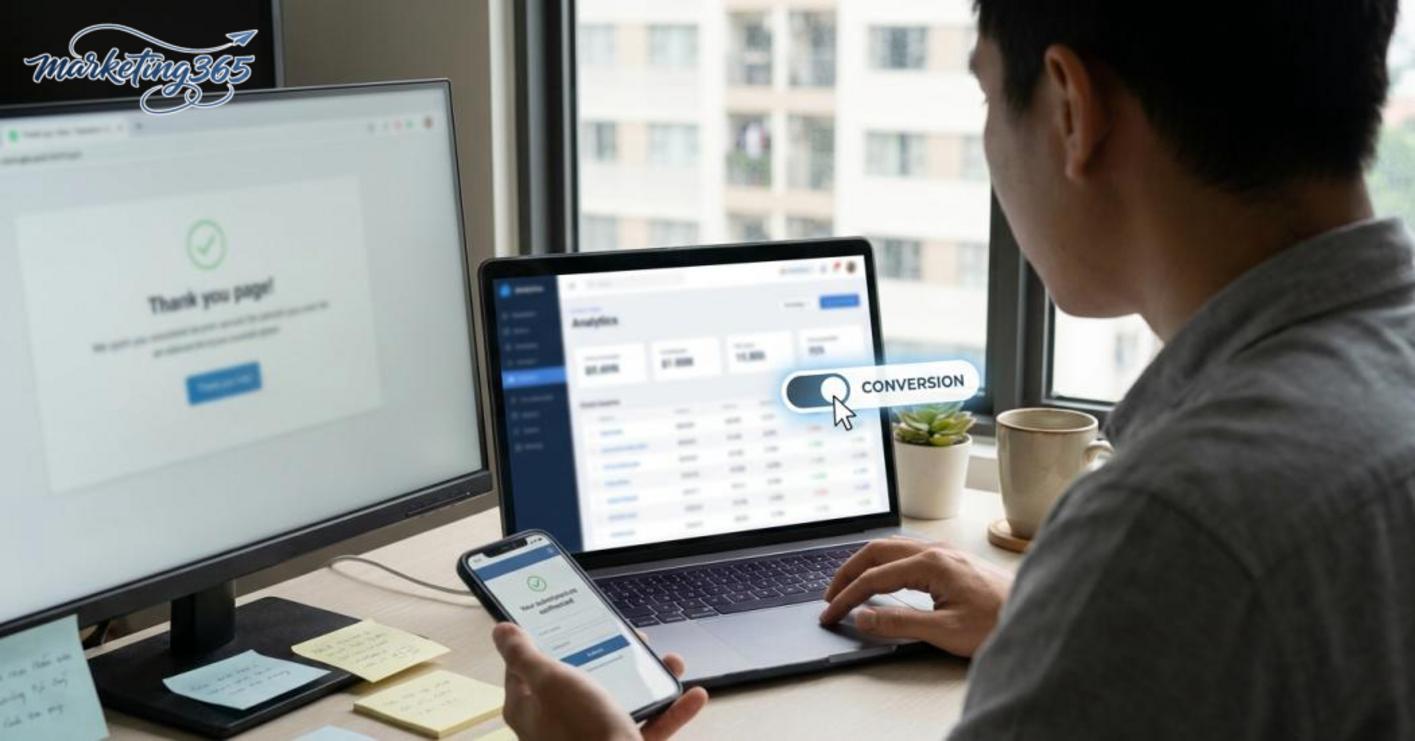
- Khác gì event thường? Event thường chỉ ghi nhận hành động xảy ra. Conversion là event được đánh dấu để phục vụ đo mục tiêu kinh doanh, nên nó xuất hiện trong nhóm key events và báo cáo chuyển đổi.
- Có cần tạo mới không? Không phải lúc nào cũng cần. Nếu GA4 đã tự thu thập đúng event, bạn chỉ cần vào Admin > Events và bật đánh dấu conversion. Chỉ tạo event mới khi hành động đó chưa có sẵn.
- Bao lâu thì có dữ liệu? Sau khi bật đánh dấu, dữ liệu thường chưa hiện ngay ở thời điểm thao tác. Hãy kiểm tra lại bằng DebugView hoặc báo cáo sự kiện sau một khoảng ghi nhận thực tế, nhất là khi mới gắn thẻ trên form hay nút bấm.
- Dùng cho form, nút bấm, đơn hàng được không? Được, nếu event được đặt đúng. Ví dụ form điền thông tin nên bắn khi gửi thành công, nút bấm nên bắn theo click hợp lệ, còn đơn hàng nên ưu tiên event hoàn tất giao dịch hoặc trang cảm ơn thay vì click vào nút thanh toán.
Một lỗi hay gặp là đánh dấu quá nhiều event nhỏ như xem menu, cuộn trang hay click phụ trợ. Cách làm này làm báo cáo nhiễu và khó tối ưu. Chỉ giữ những hành động gắn trực tiếp với mục tiêu như gửi form, mua hàng, đăng ký hoặc đặt lịch.
Để cập nhật hướng dẫn chính thống và mới nhất, bạn có thể tham khảo thêm tài liệu từ Google Analytics Help.
Bạn có thể xem thêm các hướng dẫn marketing thực chiến tại https://marketing365.vn.
Các nội dung từ marketing365 được xây dựng cho SME, chủ shop online và marketer mới vào nghề.
📖 Khái niệm liên quan: GA4 là gì