

Nội dung
- Event trong GA4 là gì và nên dùng khi nào
- Chuẩn bị trước khi thiết lập để không đo sai ngay từ đầu
- Cách tạo event tùy chỉnh ngay trong giao diện GA4
- Thiết lập sự kiện phổ biến bằng Google Tag Manager
- Thiết lập enhanced measurement và các sự kiện có sẵn nên tận dụng trước
- Kiểm tra và debug để biết event đã chạy đúng chưa
- Xem dữ liệu sự kiện trong báo cáo GA4 và đọc đúng ý nghĩa
- Sai lầm thường gặp khi thiết lập sự kiện event trong GA4
- Khi nào nên nâng event thành conversion/key event
- Những câu hỏi thường gặp về cách thiết lập sự kiện event trong ga4
Nếu bạn đang cần đo một hành động quan trọng trên website, cách thiết lập sự kiện event trong GA4 nên làm sớm, trước khi báo cáo lệch hoặc thiếu dữ liệu. Với người mới làm marketing hay chủ website, mục tiêu là tạo event đúng cách trong GA4 hoặc qua Google Tag Manager, rồi kiểm tra tín hiệu cơ bản để tránh gán nhầm ngay từ đầu.
Phần này tập trung vào thực hành: khi nào dùng event có sẵn, khi nào tạo mới, cách kiểm tra event đã bắn hay chưa, và những lỗi thường gặp khi gắn sự kiện cho nút bấm, form hoặc hành vi quan trọng khác. Đây là nền tảng đo lường trước khi chuyển event thành conversion hoặc key event.
Điểm chính
- Biết chọn đúng loại event theo mục tiêu đo lường.
- Biết kiểm tra event hoạt động trước khi dùng cho báo cáo.
- Biết tránh lỗi gắn nhầm khiến số liệu sai ngay từ đầu.
Event trong GA4 là gì và nên dùng khi nào
Event trong GA4 là đơn vị ghi nhận hành vi mà người dùng thực hiện trên website hoặc app. Nếu muốn đo một thao tác cụ thể như click nút, gửi form, tải file hay bắt đầu thanh toán, bạn nên tạo event trước; chỉ khi hành vi đó gắn trực tiếp với mục tiêu kinh doanh mới cân nhắc đánh dấu thành conversion.

Cách thiết lập sự kiện event trong GA4 thường bắt đầu từ việc nhìn vào hành trình người dùng. Trang nào tạo ra tín hiệu quan trọng thì theo dõi trước, còn những thao tác chỉ để đọc hành vi thì giữ ở mức event thường để tránh báo cáo bị loãng. Ví dụ, nút “Đăng ký tư vấn” và trang cảm ơn sau form nên đo khác nhau, vì một bên là tín hiệu tương tác, bên kia là tín hiệu hoàn tất.
Phân biệt event, conversion và key event để khỏi cấu hình nhầm
Event là dữ liệu gốc ghi nhận hành vi; conversion hoặc key event là event được gắn vai trò quan trọng hơn trong báo cáo. Bạn có thể theo dõi rất nhiều event, nhưng chỉ nên đánh dấu conversion cho những hành động thật sự phản ánh kết quả, như gửi form thành công hoặc hoàn tất thanh toán.
Lỗi người mới hay gặp là gắn mọi click thành conversion. Cách làm này khiến báo cáo mất ý nghĩa và khó ưu tiên tối ưu. Một nguyên tắc dễ dùng là: nếu hành vi chỉ giúp quan sát, giữ nó là event; nếu hành vi gắn trực tiếp với lead, đơn hàng hoặc mục tiêu chính, hãy cân nhắc cách đánh dấu event thành conversion trong GA4.
Nhóm sự kiện trong GA4 và nhóm nào phù hợp với mục tiêu của bạn
GA4 có bốn nhóm sự kiện chính: tự động thu thập, enhanced measurement, recommended events và custom events. Mỗi nhóm phù hợp với một mức độ kiểm soát khác nhau, nên người mới thường nên đi từ các nhóm có sẵn trước rồi mới chuyển sang custom.
Tự động thu thập phù hợp để có dữ liệu nền mà không cần cấu hình nhiều. Enhanced measurement event trong GA4 hữu ích khi muốn theo dõi cuộn trang, click outbound, tải file hoặc tìm kiếm nội bộ mà không chạm nhiều vào mã. Recommended events dùng khi muốn chuẩn hóa theo đúng ngữ cảnh đo lường của nền tảng. Custom events dành cho trường hợp riêng, như cách tạo sự kiện click button trong GA4 hoặc tạo sự kiện submit form trong GA4 theo đúng logic website của bạn.
Lưu ý: Nếu mục tiêu chỉ là đọc hành vi cơ bản, đừng vội đụng vào custom events. Hãy bật phần có sẵn trước, rồi mới mở rộng khi báo cáo chưa đủ chi tiết.
Chuẩn bị trước khi thiết lập để không đo sai ngay từ đầu
Chuẩn bị kỹ trước khi cấu hình giúp cách thiết lập sự kiện event trong ga4 đi đúng từ đầu và tránh cảnh tạo xong nhưng báo cáo không có dữ liệu. Trước khi chạm vào giao diện, hãy chốt mục tiêu đo, hành vi cần theo dõi, nơi phát sinh event và nơi sẽ kiểm tra kết quả.
Chọn đúng cách làm: giao diện GA4 hay Google Tag Manager
Giao diện GA4 phù hợp khi bạn cần tạo event không cần mã trong giao diện ga4 cho hành vi đơn giản, như đổi URL sau khi gửi form hoặc nhấp vào một nút rõ ràng. Google Tag Manager hợp hơn khi bạn cần kiểm soát trigger, gắn nhiều tham số và mở rộng cách tạo event tùy chỉnh trong GA4 mà không sửa mã nguồn liên tục.

| Tiêu chí | GA4 | GTM |
|---|---|---|
| Tốc độ triển khai | Nhanh | Chậm hơn |
| Mức kiểm soát | Cơ bản | Cao |
| Gắn tham số | Hạn chế | Linh hoạt |
| Phù hợp | Event đơn giản | Nhiều điều kiện |
| Rủi ro sai lệch | Cao hơn | Dễ kiểm tra hơn |
Nếu bạn chỉ cần theo dõi nhanh một vài hành vi phổ biến, GA4 đủ dùng. Khi cần hướng dẫn thiết lập sự kiện GA4 bằng Google Tag Manager cho click button, submit form hoặc logic nhiều bước, GTM an toàn hơn để sửa và debug.
Checklist dữ liệu cần có trước khi tạo event
Checklist tối thiểu cho cách thiết lập sự kiện event trong ga4 gồm event name, điều kiện kích hoạt, trang hoặc element liên quan, parameter cần gửi và quyền truy cập để kiểm tra sau khi gắn. Thiếu một trong các mục này, event thường vẫn bắn nhưng khó đọc báo cáo hoặc sai ngữ cảnh.
- Ghi rõ hành vi cần đo, ví dụ submit form, click button hay tải file.
- Xác định nguồn phát sinh event là giao diện GA4, GTM hay mã nguồn.
- Chốt tên event trước khi tạo để tránh trùng hoặc đổi tên giữa chừng.
- Liệt kê parameter cần gửi, như button_text, form_id hoặc page_location.
- Chuẩn bị nơi kiểm tra: DebugView, báo cáo sự kiện và nơi xem conversion nếu cần.
Lưu ý: Nếu chưa biết event có sẵn hay chưa, kiểm tra enhanced measurement event trong GA4 trước; nhiều trường hợp không cần tạo mới.
Cách tạo event tùy chỉnh ngay trong giao diện GA4
Cách thiết lập sự kiện event trong GA4 ngay trong giao diện là tạo một custom event từ event nguồn hoặc từ điều kiện có sẵn mà không cần sửa code. Cách này hợp khi bạn muốn tách thêm một hành vi nhỏ, như lọc theo trang, theo nút bấm, hoặc theo điều kiện người dùng cụ thể.
- Vào Admin > Events > Create event trong GA4.
- Chọn event nguồn đã có, hoặc nhập tên event mới nếu bạn muốn tạo từ điều kiện.
- Đặt tên event mới theo ý nghĩa rõ ràng, rồi thêm điều kiện so khớp theo parameter, URL, hay hành vi.
- Lưu cấu hình, sau đó kiểm tra trong DebugView hoặc mục Events xem event mới có xuất hiện hay không.
Khi nào nên tạo event mới từ event sẵn có
Cách tạo event tùy chỉnh trong GA4 phù hợp nhất khi bạn đã có một event nền tảng và chỉ cần tách thêm biến thể. Ví dụ, cùng là click button nhưng bạn chỉ muốn đo nút ở trang báo giá, hoặc cùng là submit form nhưng chỉ lấy form đăng ký tư vấn.
Nếu tạo từ đầu, bạn thường phải có thiết lập đo lường sâu hơn. Còn với tạo event không cần mã trong giao diện GA4, bạn chỉ cần lấy event nguồn và thêm điều kiện event để lọc đúng trường hợp. Cách này nhanh, ít rủi ro, và dễ kiểm tra hơn cho người mới.
Cách đặt tên và gắn tham số để về sau còn đọc được báo cáo
Event name nên ngắn, rõ nghĩa, và thống nhất theo một quy tắc ngay từ đầu. Một cách dễ quản lý là dùng tiền tố theo nhóm hành vi, ví dụ `lead_`, `engage_`, hoặc `form_`, để sau này nhìn báo cáo là biết ngay event đang đo gì.
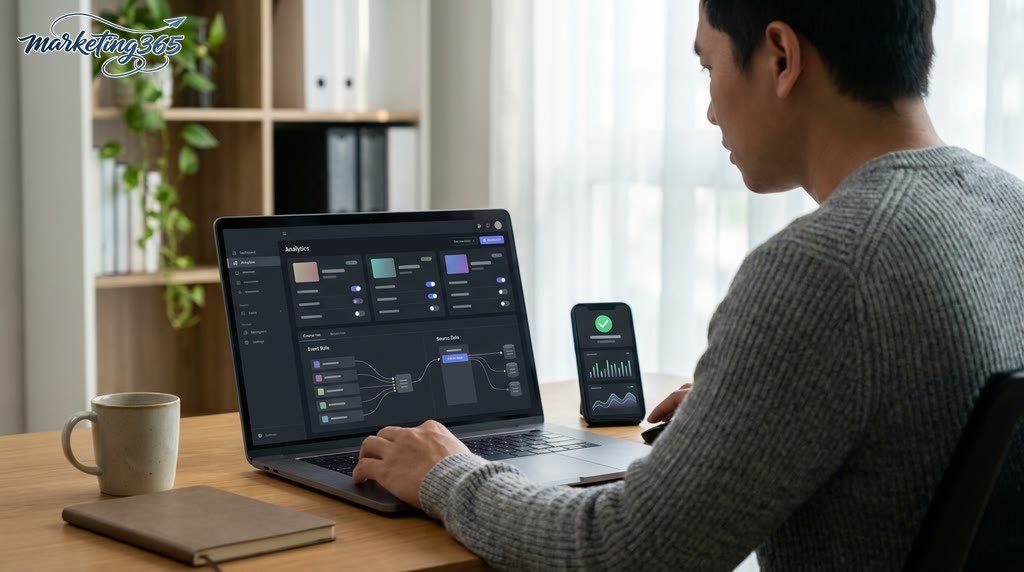
Nếu cần phân biệt nhiều ngữ cảnh, hãy thêm parameters thay vì đổi tên lung tung. Ví dụ cùng một event có thể mang tham số như `page_location`, `button_text`, hoặc `form_name` để đọc báo cáo và lọc dữ liệu dễ hơn. Khi event đã chạy thực tế, đừng đổi tên tùy tiện vì sẽ làm báo cáo bị đứt mạch và khó đối chiếu số liệu cũ.
Thiết lập sự kiện phổ biến bằng Google Tag Manager
Cách thiết lập sự kiện event trong GA4 bằng Google Tag Manager là tạo tag, gắn trigger đúng hành vi, rồi kiểm tra trong DebugView trước khi publish. Làm đúng thứ tự này sẽ tránh nhầm giữa thẻ, trình kích hoạt và event GA4.
Thiết lập event click button để đo mức độ tương tác
Cách tạo sự kiện click button trong GA4 là chọn đúng nút cần đo, dùng trigger click phù hợp và đặt event name nhất quán. Với nút “đăng ký”, “mua ngay”, “liên hệ” hay “tải tài liệu”, nên ưu tiên nút có ID hoặc class ổn định để tránh lệch tracking khi giao diện đổi.

- Xác định nút cần đo trên trang đích, trang dịch vụ hoặc landing page.
- Bật biến click trong GTM, rồi tạo trigger theo Click Text, Click ID hoặc Click Classes.
- Tạo GA4 Event tag với tên rõ nghĩa, ví dụ button_click hoặc lead_click.
- Kiểm tra lại phần tử có thay đổi theo từng trang hay hiển thị theo trạng thái mobile.
- Mở Preview để bấm thử nút và xem event ga4 có bắn đúng một lần hay không.
Lưu ý: Nếu nút được render lại sau khi tải trang, trigger theo text thường dễ sai hơn trigger theo ID hoặc data-attribute.
Tạo event submit form cho form đăng ký hoặc form liên hệ
Tạo sự kiện submit form trong GA4 cần phân biệt lần nhấn nút với lần gửi thành công, vì nhiều form báo gửi nhưng thực tế còn lỗi validate. Với form AJAX hoặc form chuyển sang trang cảm ơn, cách theo dõi form ga4 khác nhau ở điều kiện trigger và điểm xác nhận thành công.
- Kiểm tra form có chuyển trang sau khi gửi hay giữ nguyên trang.
- Nếu có trang cảm ơn, dùng trigger theo Page View của trang đó.
- Nếu form AJAX, dùng trigger Form Submit hoặc Custom Event từ lớp code.
- Chỉ đếm submit thành công khi hệ thống trả trạng thái hợp lệ, không đếm click nút.
- Test vài lần ở Preview để chắc chắn mỗi lần gửi chỉ tạo một event.
Cấu hình tham số để biết người dùng đã tương tác với gì
Cấu hình thông số (parameters) cho event GA4 giúp phân biệt nút nào, form nào và trang nào tạo ra dữ liệu. Nếu chỉ gửi tên event mà không có parameter, báo cáo sẽ khó đọc khi một website có nhiều CTA giống nhau.
Các parameter cơ bản nên truyền gồm `button_name`, `form_name`, `page_location` và `element_text`. Khi đặt tên, giữ một quy tắc cho cả giá trị lẫn key, vì cách viết lẫn lộn sẽ làm việc quản lý và xem báo cáo sự kiện trong GA4 tốn thời gian hơn.
- Dùng một tên event chung cho cùng nhóm hành vi.
- Thêm parameter để tách biệt từng vị trí hoặc từng nút.
- Kiểm tra DebugView trước khi publish để xem parameter có về đúng không.
Thiết lập enhanced measurement và các sự kiện có sẵn nên tận dụng trước
Enhanced measurement trong GA4 là lớp đo lường sẵn có giúp bạn thu thập nhanh các tương tác phổ biến trước khi tự tạo custom event. Với cách thiết lập sự kiện event trong ga4, nên kiểm tra phần này đầu tiên để tránh nhân đôi dữ liệu và giảm công cấu hình.
Những loại tương tác nên kiểm tra trước khi tự tạo thêm
GA4 thường đã tự thu thập hoặc hỗ trợ gần sẵn các tương tác như cuộn trang, click ra ngoài, tải file, video và tìm kiếm nội bộ nếu site có ô search. Khi làm event tracking, hãy mở danh sách event hiện có trước; nếu event đã tồn tại thì chỉ cần dùng lại, không nên tạo thêm bản khác với tên gần giống.

- Soát các tương tác cơ bản đang phát sinh trên trang chủ, landing page và blog.
- Đối chiếu tên event trong báo cáo với nhu cầu đo lường thực tế.
- Chỉ tạo custom event khi event có sẵn chưa bao phủ đúng hành vi cần theo dõi.
Lưu ý: Một hành vi chỉ nên có một nguồn ghi nhận chính. Nếu vừa có tự động thu thập sự kiện vừa tạo thủ công cùng logic, báo cáo sẽ bị lệch.
Cách bật và kiểm tra enhanced measurement trong GA4
Enhanced measurement được bật ngay trong phần cài đặt của thuộc tính GA4 và cần kiểm tra từng công tắc tính năng trước khi lưu. Sau khi bật, hãy mở báo cáo sự kiện GA4 hoặc DebugView để xác nhận event có xuất hiện, vì dữ liệu có thể trễ một lúc.
- Vào phần Admin của thuộc tính GA4, mở luồng dữ liệu web.
- Chọn enhanced measurement và rà từng công tắc đang bật/tắt.
- Lưu thay đổi, sau đó thực hiện thử một hành vi thật trên website.
- Kiểm tra event mới trong báo cáo hoặc DebugView để xác nhận đã thu thập đúng.
Khi phát hiện event có sẵn đã đáp ứng đủ, hãy dừng ở đây và chỉ bổ sung custom event cho các hành vi quan trọng chưa được đo lường.
Kiểm tra và debug để biết event đã chạy đúng chưa
Kiểm tra và debug event trong GA4 giúp xác nhận event đã bắn đúng tên, đúng tham số và đúng ngữ cảnh trước khi publish rộng. Cách nhanh nhất là dùng DebugView, bấm thử hành động thật, rồi đối chiếu sự kiện xuất hiện trên giao diện với cấu hình bạn đã tạo.
- Mở DebugView trong GA4 và bật chế độ debug trên trình duyệt hoặc thiết bị test.
- Thực hiện hành động mẫu như click nút, submit form, hoặc mở trang có trigger.
- Chờ event xuất hiện trong luồng thời gian thực, rồi kiểm tra tên event, tham số và thứ tự phát sinh.
- Lặp lại test vài lần nếu event phụ thuộc điều kiện như URL, scroll, hay click theo lớp phần tử.
- Nếu đang dùng nhiều môi trường, hãy test riêng từng môi trường để tránh nhầm dữ liệu test với dữ liệu thật.
Một test đúng thường cho thấy event xuất hiện gần như ngay lập tức trong DebugView, tên khớp với cấu hình, và tham số đi kèm đầy đủ. Nếu bạn cần cách thiết lập sự kiện event trong ga4 cho click button hoặc form, kiểm tra luôn cả event name và các thông số như label, page_location, form_id để tránh ghi nhận thiếu.
Các dấu hiệu cho thấy event đang lỗi hoặc chưa vào dữ liệu
Event lỗi thường lộ ra ngay ở DebugView trước khi bạn nhìn thấy trong báo cáo chuẩn. Cách troubleshoot event ga4 hiệu quả là xem dấu hiệu, khoanh vùng nguyên nhân, rồi sửa đúng chỗ.

- Không thấy event trong DebugView sau khi đã thao tác đúng cách.
- Có event nhưng tên sai, khác với tên đã đặt trong cấu hình.
- Event xuất hiện nhưng thiếu tham số quan trọng.
- Một cú bấm lại tạo ra hai event giống nhau.
- Trigger bắn nhầm, ví dụ click vào vùng ngoài nút vẫn ghi nhận.
Khi gặp lỗi event ga4, kiểm tra lại điều kiện trigger, tên biến, và xem event có bị chặn bởi điều kiện lọc nào không. Với lỗi liên quan click hoặc form, nên test lại trên đúng trang, đúng trình duyệt, rồi so sánh từng lần bắn để tìm điểm lệch.
Cách test an toàn trước khi publish rộng
Test an toàn là chỉ xác nhận trên môi trường kiểm tra hoặc nhóm người dùng hạn chế trước khi publish rộng. Cách này giúp verify event sớm, tránh ghi sai dữ liệu thật và dễ rollback nếu phải chỉnh trigger.
- Test trên một tab ẩn danh hoặc trình duyệt riêng để tách khỏi phiên làm việc cũ.
- Bấm thử toàn bộ luồng, từ mở trang đến click hoặc submit.
- Kiểm tra lại event sau khi đổi trình duyệt nếu trigger phụ thuộc cookie hay session.
- Ghi chú mọi thay đổi trước khi publish, gồm tên event, điều kiện và tham số đã sửa.
- Publish xong thì test lại một vòng ngắn để chắc chắn dữ liệu vẫn vào đúng.
Lưu ý: Nếu event phục vụ báo cáo quan trọng, chỉ publish sau khi đã thấy đủ tên, tham số và số lần bắn ổn định trong test event ga4.
Xem dữ liệu sự kiện trong báo cáo GA4 và đọc đúng ý nghĩa
Sau khi event chạy, bạn cần xem nó trong GA4 để biết event có được ghi nhận đúng và có đủ ý nghĩa để dùng tiếp hay không. Cách đọc đúng là tách bạch số lần event, số người dùng, mức tương tác và nguồn phát sinh; từ đó quyết định giữ, sửa hay bỏ.
Nên nhìn vào chỉ số nào khi đánh giá một event
Event count cho biết tổng số lượt phát sinh, còn users cho biết có bao nhiêu người tạo ra event đó. Nếu event count cao nhưng users thấp, thường là hành vi lặp của một nhóm nhỏ; nếu event count thấp nhưng users rộng, event có thể là tín hiệu tốt hơn bạn nghĩ.
Trong quản lý và xem báo cáo sự kiện trong GA4, hãy ưu tiên 3 chỉ số sau:
- Event count: kiểm tra event có chạy đều không.
- Users: xem event có chạm đủ người hay chỉ là noise.
- Event per user: nhận ra hành vi lặp bất thường, như click liên tục vào một nút.
Ví dụ, một event click button có 200 lượt nhưng chỉ từ 12 users thì cần xem lại điều kiện bắn. Ngược lại, một event submit form ít lượt nhưng xuất hiện từ nhiều nguồn traffic khác nhau thường đáng giữ hơn.
Cách đọc báo cáo để biết nên giữ, sửa hay xóa event
Một event ổn định, ít nhiễu và phục vụ đúng mục tiêu thì nên giữ; event quá ít, trùng tên, hoặc bắn sai điều kiện thì nên sửa sớm. Nếu event trùng với mục tiêu khác, hãy gộp logic hoặc loại bớt để báo cáo sạch hơn.

- Mở Reports để xem tên event, số lượt và người dùng.
- Đối chiếu nguồn traffic nếu event chỉ xuất hiện từ một kênh bất thường.
- So event count với users để phát hiện lặp hoặc thiếu phủ.
- Kiểm tra event nào có engagement tốt hơn để ưu tiên.
- Nếu sự kiện quá nhiễu, chỉnh điều kiện hoặc bỏ bớt tham số thừa.
Lưu ý: Đừng chỉ nhìn event count. Một event có nhiều lượt nhưng từ quá ít người dùng thường chưa đủ giá trị để giữ nguyên.
Sai lầm thường gặp khi thiết lập sự kiện event trong GA4
Sai lầm thường gặp khi thiết lập sự kiện event trong GA4 thường đến từ việc đặt tên thiếu chuẩn, gắn trigger sai và tạo quá nhiều event không phục vụ mục tiêu. Chỉ cần lệch ở một khâu, báo cáo sẽ rối, dữ liệu khó đọc và rất khó tối ưu lại sau khi website đã chạy một thời gian.
Các lỗi đặt tên và phân loại khiến báo cáo rối ngay từ đầu
Sai tên event là lỗi thường gặp ga4 dễ gây hỏng quản trị dữ liệu nhất. Khi mỗi trang đặt một kiểu, viết tắt khó hiểu hoặc trộn lẫn giữa custom event và event chuẩn, bạn sẽ không lọc báo cáo được và rất khó hợp nhất dữ liệu giữa các landing page.
Cách tránh là chốt event naming convention trước khi triển khai:
- Dùng một quy tắc chung cho toàn site, ví dụ theo hành động + đối tượng.
- Tránh tên mơ hồ như click1, form2, event_new.
- Kiểm tra lại danh sách custom event sau mỗi lần thêm trang mới.
- Chỉ đánh dấu conversion/key event cho hành động thật sự có giá trị.
Lưu ý: Một tên event tốt phải đọc là hiểu ngay hành động gì, ở đâu, và dùng để đo mục tiêu nào.
Sai lầm khi theo dõi click, form và tham số
Sai trigger, form submit chưa đúng kiểu hoặc parameters không khớp là nguyên nhân khiến event bắn nhưng dữ liệu không dùng được. Trường hợp phổ biến là đổi giao diện nút bấm, đổi class CSS, rồi click button không còn khớp điều kiện cũ.

Cách xử lý an toàn:
- Test trong DebugView trước khi publish.
- So lại điều kiện click với đúng phần tử cần đo.
- Kiểm tra submit form bằng thao tác gửi thật, không chỉ xem preview.
- Đối chiếu parameters sau khi đổi layout, nhất là với form nhiều bước.
Nếu đang làm theo hướng dẫn thiết lập sự kiện GA4 bằng Google Tag Manager, hãy kiểm tra lại sau mỗi lần sửa giao diện để tránh bắn nhầm hoặc mất event.
Sai lầm khi tạo quá nhiều event nhưng không phục vụ mục tiêu
Tạo quá nhiều event làm theo dõi sự kiện GA4 bị loãng và khó ra quyết định. Khi mọi cú nhấp chuột đều thành event, người mới thường nhìn dashboard nhưng không biết chỉ số nào liên quan đến doanh thu, lead hay chất lượng phiên.
Nên giữ event theo câu hỏi kinh doanh, không theo cảm hứng tạo thêm:
- Có hành động này để làm gì?
- Nó có ảnh hưởng đến chuyển đổi không?
- Có cần đưa vào báo cáo hay chỉ để tham khảo?
- Có thể gộp với event khác không?
Mẹo: Mỗi event mới nên có người dùng cụ thể, mục tiêu rõ và cách đọc báo cáo ngay từ đầu.
Khi nào nên nâng event thành conversion/key event
Chỉ nên nâng event thành conversion hoặc key event khi nó phản ánh một hành động tạo giá trị kinh doanh rõ ràng, đo ổn định và đủ gần mục tiêu cuối. Nếu một sự kiện chỉ cho biết người dùng có tương tác, nhưng chưa chứng minh được lead, đăng ký hay mua hàng, hãy để nó ở mức theo dõi hành vi.

Tiêu chí chọn event nào nên theo dõi như chuyển đổi
Một event nên được đánh dấu là chuyển đổi ga4 khi nó gắn trực tiếp với doanh thu, lead hoặc bước hoàn tất quan trọng trong phễu. Tiêu chí chọn nhanh là: có giá trị kinh doanh, ít trùng lặp, và đủ ổn định để đọc báo cáo. Ví dụ, submit form tư vấn thường phù hợp hơn click nút xem thêm, vì nó gần hành động tạo lead hơn.
- Kiểm tra event có gắn với mục tiêu kinh doanh không.
- Ưu tiên event gần hành động chốt như đăng ký, gửi form, đặt hàng.
- Loại bỏ event dễ phát sinh lặp hoặc nhiễu.
- Chỉ chọn event có thể đo nhất quán trên nhiều phiên.
Những event nên để ở mức theo dõi hành vi thay vì chuyển đổi
Các event như scroll, click nhẹ, mở menu hay tương tác phụ nên giữ để đọc hành vi người dùng, không nên đẩy lên conversion. Chúng hữu ích cho phân tích nội dung và đo lường tương tác, nhưng tần suất cao và giá trị kinh doanh thấp khiến báo cáo chuyển đổi dễ bị méo. Trong cách thiết lập sự kiện event trong ga4, nên tách rõ event quan trọng với event chỉ phục vụ quan sát.
Những câu hỏi thường gặp về cách thiết lập sự kiện event trong ga4
Có, bạn có thể tạo event trong GA4 mà không cần GTM nếu chỉ cần đo những hành vi đơn giản như xem trang hoặc cuộn trang. Nhưng nếu cần click button, submit form, hoặc điều kiện lọc chi tiết, GTM sẽ dễ kiểm soát hơn.

- Có cần GTM mới tạo được event không? Không cần. Bạn có thể tạo trực tiếp trong GA4 bằng event rule, hoặc bật enhanced measurement event trong GA4 cho các tương tác cơ bản.
- Bao lâu thì thấy dữ liệu? Event thường hiện gần như ngay trong DebugView nếu bắn đúng, còn báo cáo chuẩn có thể trễ hơn do GA4 xử lý dữ liệu.
- Vì sao event không xuất hiện trong báo cáo? Thường là do tên event sai, trigger chưa chạy, hoặc cấu hình thông số (parameters) cho event GA4 thiếu nên GA4 không nhận đúng ngữ cảnh.
- Có thể sửa tên event sau khi tạo không? Có, nhưng cách an toàn là tạo event mới và map sang tên mới, nhất là khi event đó đã dùng cho conversion hoặc báo cáo.
Lưu ý: Khi gặp lỗi, hãy kiểm tra DebugView trước. Nếu DebugView không ghi nhận, vấn đề thường nằm ở trigger, điều kiện, hoặc tag chưa bắn.
Với tạo sự kiện click button trong GA4 hay tạo sự kiện submit form trong GA4, hãy thử bấm trực tiếp trên đúng trang, rồi đối chiếu tên event và parameter đã khai báo.
Điểm chính
- Event đơn giản có thể tạo trực tiếp trong GA4.
- DebugView là bước kiểm tra nhanh nhất khi setup.
- Event không lên thường do trigger, tên, hoặc tham số sai.
- Đổi tên nên làm bằng event mới để tránh lệch báo cáo.
MARKETING365
📧 Email: lienhe@marketing365.vn
🌐 Website: https://marketing365.vn
👍 Fanpage: https://facebook.com/marketing365.official
Để cập nhật hướng dẫn chính thống và mới nhất, bạn có thể tham khảo thêm tài liệu từ Google Analytics Help.
Bạn có thể đọc thêm các bài cùng chủ đề trong chuyên mục Analytics.