Nội dung
- Công cụ AI tạo ảnh miễn phí là gì và phù hợp với ai?
- So sánh 6 công cụ AI tạo ảnh có bản miễn phí
- Cách chọn công cụ tạo ảnh AI không dính bẫy “miễn phí”
- Nên áp công cụ AI tạo ảnh vào đâu trước?
- Dùng công cụ AI tạo ảnh an toàn cho tài khoản và dữ liệu
- Viết prompt và kiểm soát ảnh đầu ra
- Những lỗi thường gặp khi dùng công cụ AI tạo ảnh miễn phí
- Thử trong 15 phút: chọn công cụ hợp với bạn
- Câu hỏi thường gặp về công cụ AI tạo ảnh miễn phí
Công cụ AI tạo ảnh miễn phí giúp shop nhỏ, marketer và người làm nội dung có ảnh minh họa nhanh mà chưa cần trả phí. Nhưng “miễn phí” ở mỗi công cụ một khác. Có nơi giới hạn số lượt mỗi ngày, có nơi để ảnh của bạn ở chế độ công khai, có nơi không nói rõ ảnh được dùng để bán hàng hay không.
Bài này so sánh 6 công cụ phổ biến: Adobe Firefly, Bing Image Creator, Canva, Ideogram, Fotor và Picsart. Bạn sẽ biết mỗi công cụ cho dùng free đến đâu, cần đăng nhập không, quyền dùng thương mại ra sao và nên chọn cái nào cho việc gì. Hạn mức và giá ghi trong bài lấy tại thời điểm 10/2026. Các công cụ này đổi chính sách khá thường xuyên, nên hãy kiểm lại trang giá trước khi dùng cho việc quan trọng.
Công cụ AI tạo ảnh miễn phí là gì và phù hợp với ai?
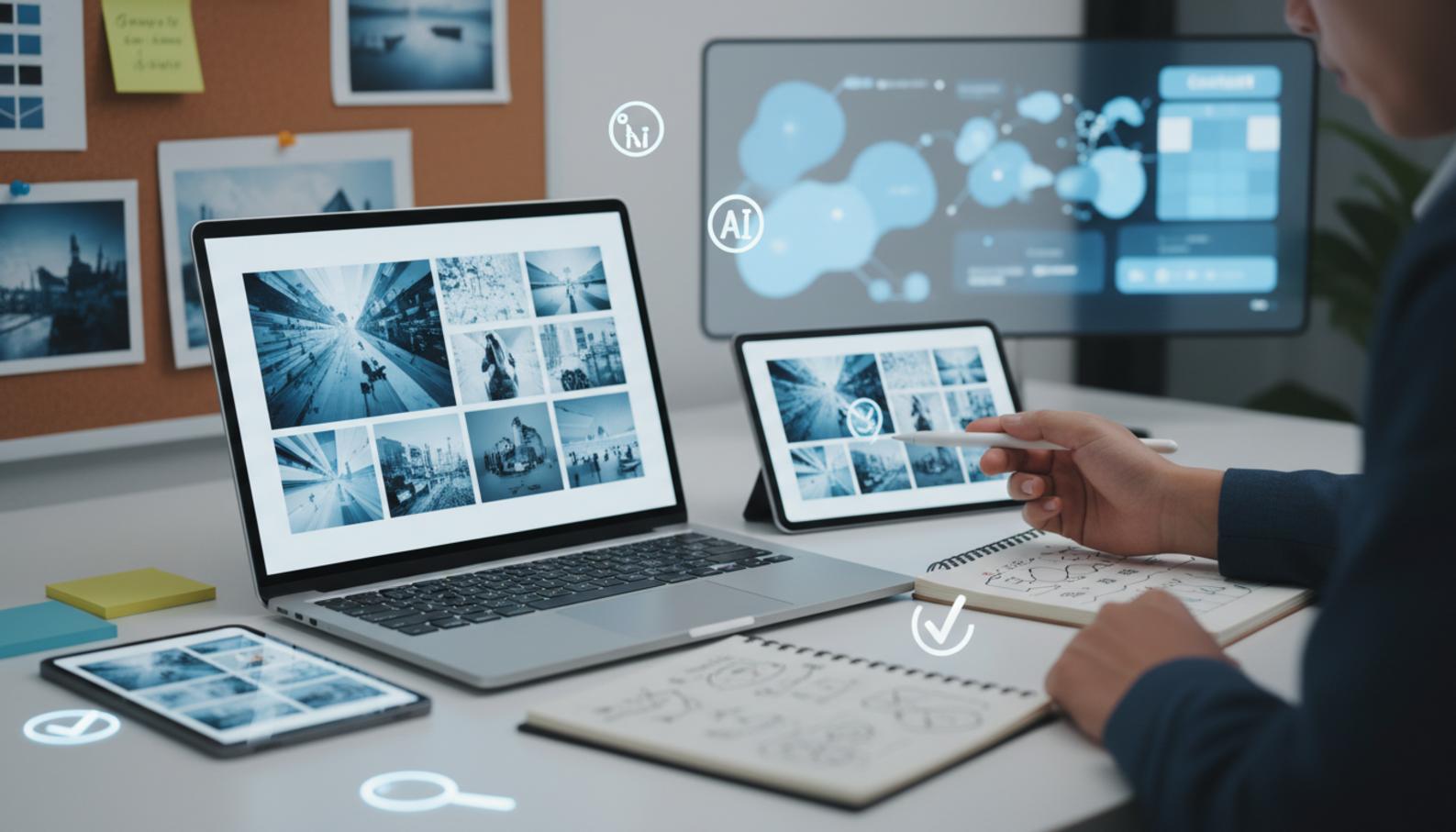
Đây là các công cụ cho bạn gõ mô tả bằng chữ (prompt) để AI tạo ra ảnh, không cần biết vẽ hay thiết kế. Phần lớn chạy trên trình duyệt, một số có app điện thoại.
Nhóm này hợp với:
- Chủ shop online cần ảnh minh họa cho bài đăng, banner khuyến mãi.
- Marketer cần thử nhanh ý tưởng hình ảnh trước khi giao cho designer.
- Người làm nội dung cần ảnh cho bài blog, slide, bài social.
- Team nhỏ chưa có ngân sách cho công cụ trả phí, muốn thử trước khi quyết định.
Chúng không thay được ảnh chụp sản phẩm thật. Khi khách cần thấy đúng hàng mình mua, ảnh vẫn phải chụp từ sản phẩm thật.
Đọc thêm: Công cụ AI cho marketing: Hướng dẫn chọn và vận hành
So sánh 6 công cụ AI tạo ảnh có bản miễn phí
Bảng dưới tóm tắt điểm khác nhau chính. Cột “Dùng thương mại” chỉ phản ánh những gì trang chính thức hoặc trang giá nói rõ. Chỗ nào không rõ, bạn nên đọc điều khoản trước khi dùng ảnh để bán hàng.
| Công cụ | Hạn mức bản free | Cần đăng nhập | Dùng thương mại | Tiếng Việt |
|---|---|---|---|---|
| Adobe Firefly | Có lượt tạo miễn phí, làm mới mỗi ngày | Tài khoản Adobe | Adobe nói đầu ra an toàn cho mục đích thương mại | Kiểm trong cài đặt |
| Bing Image Creator | 15 lượt tạo nhanh/ngày, hết lượt vẫn tạo được ở tốc độ thường | Tài khoản Microsoft | Trang trợ giúp không nói rõ, cần đọc điều khoản | Trang trợ giúp có tiếng Việt |
| Canva | Có lượt AI giới hạn, xem trong tài khoản | Tài khoản Canva | Theo giấy phép nội dung của Canva | Có giao diện tiếng Việt |
| Ideogram | 10 credit chậm/tuần | Có | Được dùng thương mại; ảnh bản free để công khai | Kiểm trên trang |
| Fotor | 8 credit cho người mới, điểm danh mỗi ngày nhận thêm; 1 credit/ảnh | Có | Đọc điều khoản trước khi dùng | Kiểm trên trang |
| Picsart | 5 credit/tuần; một lần tạo 4 ảnh tốn 4 credit | Có | Đọc điều khoản trước khi dùng | Kiểm trên trang |
Adobe Firefly
Firefly hợp khi bạn quan tâm đến chuyện bản quyền. Adobe cho biết model được huấn luyện trên nội dung có giấy phép và nội dung thuộc phạm vi công cộng, và đầu ra an toàn để dùng cho mục đích thương mại. Bản free có một số lượt tạo mỗi ngày. Nếu cần nhiều hơn, gói Standard giá 11,26 EUR/tháng có 2.000 generative credits, gói Pro 22,55 EUR/tháng có 4.000 credits (tại thời điểm 10/2026, giá có thể khác theo khu vực).
Bing Image Creator
Bing Image Creator miễn phí hoàn toàn, chỉ cần tài khoản Microsoft. Mỗi ngày có 15 lượt tạo nhanh. Hết lượt, bạn vẫn tạo được nhưng chậm hơn, hoặc đổi điểm Microsoft Rewards để có thêm lượt nhanh. Công cụ dùng model MAI-Image của Microsoft. Trang trợ giúp có bản tiếng Việt, khá dễ làm quen. Điểm cần lưu ý là trang trợ giúp không nói rõ quyền dùng ảnh cho mục đích thương mại, nên hãy thận trọng khi dùng ảnh trong quảng cáo.
Canva
Canva có công cụ tạo ảnh bằng AI nằm ngay trong trình thiết kế. Điểm mạnh là tạo ảnh xong có thể ghép chữ, logo, khung bài đăng ngay tại chỗ. Bản free có số lượt AI giới hạn. Con số cụ thể thay đổi theo thời điểm, nên hãy xem trong tài khoản của bạn. Giao diện có tiếng Việt, hợp với người mới.
Đọc thêm: Cách dùng Canva thiết kế ảnh quảng cáo
Ideogram
Ideogram được biết đến với khả năng hiển thị chữ trong ảnh tốt hơn nhiều công cụ khác, hợp với poster, ảnh có tiêu đề. Bản free có 10 credit chậm mỗi tuần. Ảnh tạo ở bản free để ở chế độ công khai và không xóa được, có thể kèm watermark. Vì vậy, đừng đưa thông tin nội bộ hay sản phẩm chưa ra mắt vào prompt khi dùng bản free.
Fotor
Fotor là công cụ chỉnh ảnh trực tuyến có thêm tính năng tạo ảnh AI. Người mới đăng ký nhận 8 credit, điểm danh hằng ngày nhận thêm credit. Mỗi ảnh tạo bằng AI Image Generator tốn 1 credit. Hợp khi bạn vừa cần tạo ảnh vừa cần chỉnh sửa cơ bản trong cùng một nơi.
Picsart
Picsart mạnh ở chỉnh ảnh trên điện thoại. Bản free có 5 credit mỗi tuần. Một lần tạo ra 4 ảnh và tốn 4 credit, nên thực tế bạn chỉ tạo được khoảng 1 lượt mỗi tuần. Hợp để thử, không hợp để làm số lượng.
Cách chọn công cụ tạo ảnh AI không dính bẫy “miễn phí”
Xem hạn mức thực tế, không chỉ nhãn “free”
Có công cụ cho 15 lượt mỗi ngày, có công cụ chỉ cho vài credit mỗi tuần. Nếu cần tạo ảnh đều đặn, hãy tính số ảnh mỗi tuần bạn cần rồi so với hạn mức.
Kiểm quyền dùng thương mại
Đây là phần dễ bị bỏ qua nhất. Ảnh dùng trong quảng cáo, banner bán hàng hay bao bì cần quyền dùng thương mại rõ ràng. Nếu điều khoản không nói rõ, chỉ nên dùng ảnh cho nội dung nội bộ hoặc phác thảo ý tưởng.
Đọc thêm: Lưu ý bản quyền khi dùng ảnh AI trong marketing
Xem ảnh của bạn có bị công khai không
Một số bản free để ảnh ở chế độ công khai. Người khác có thể thấy cả ảnh lẫn prompt. Với sản phẩm chưa ra mắt hay chiến dịch chưa công bố, đây là rủi ro thật.
Để ý watermark và độ phân giải
Ảnh bản free có thể có watermark hoặc độ phân giải thấp. Ảnh nhỏ dùng tạm cho bài social được, nhưng in ấn hay banner lớn sẽ vỡ.
Nên áp công cụ AI tạo ảnh vào đâu trước?
Hãy bắt đầu từ những chỗ sai một chút cũng không gây hại lớn:
- Ảnh minh họa cho bài blog, bài social chia sẻ kiến thức.
- Ảnh nền cho banner, slide thuyết trình.
- Phác thảo ý tưởng concept trước buổi chụp hoặc trước khi giao designer.
- Mockup bao bì, logo để thảo luận nội bộ.
Đọc thêm: Thiết kế logo bằng AI: cách làm và lỗi cần tránh
Chưa nên dùng ngay cho ảnh sản phẩm trên trang bán hàng hoặc ảnh quảng cáo có cam kết công dụng. Với ảnh sản phẩm, cách an toàn là chụp hàng thật rồi chỉ dùng AI cho phần nền. Nếu cần công cụ mạnh hơn cho ảnh sản phẩm, có thể cân nhắc công cụ trả phí như Midjourney.
Đọc thêm: Cách dùng Midjourney tạo ảnh sản phẩm cho e-commerce
Dùng công cụ AI tạo ảnh an toàn cho tài khoản và dữ liệu
- Dùng tài khoản riêng cho công việc, không dùng chung tài khoản cá nhân.
- Không đưa thông tin khách hàng, số liệu nội bộ, tên sản phẩm chưa ra mắt vào prompt.
- Không tải ảnh có khuôn mặt khách hàng hay nhân viên lên khi chưa được đồng ý.
- Chỉ đăng nhập trên trang chính thức của công cụ, tránh các trang “bản miễn phí không giới hạn” lạ.
- Không cài tiện ích trình duyệt hay app không rõ nguồn gốc hứa hẹn tạo ảnh miễn phí.
Các trang và app giả mạo công cụ AI nổi tiếng thường dùng lời hứa “free không giới hạn” để lấy tài khoản hoặc cài mã độc. Nếu thấy lời mời quá hời, hãy kiểm tên miền trước khi đăng nhập.
Viết prompt và kiểm soát ảnh đầu ra
Prompt 8 phần
Một prompt rõ ràng nên có 8 phần: chủ thể, ngữ cảnh, phong cách, màu sắc, chất liệu, góc nhìn, tỷ lệ khung hình và phần cần tránh. Không phải lúc nào cũng cần đủ cả 8, nhưng càng nhiều phần rõ thì ảnh càng sát ý.
Ví dụ: “Một ly cà phê sữa đá (chủ thể) trên bàn gỗ quán cà phê buổi sáng (ngữ cảnh), phong cách ảnh chụp thực tế (phong cách), tông nâu ấm (màu sắc), ly thủy tinh có giọt nước đọng (chất liệu), chụp góc nghiêng 45 độ (góc nhìn), khung dọc 4:5 (tỷ lệ), không có chữ, không có người (phần cần tránh).”
Nhiều công cụ hiểu tiếng Việt, nhưng prompt tiếng Anh thường cho kết quả ổn định hơn. Có thể viết bằng tiếng Việt trước rồi dịch sang tiếng Anh.
Đọc thêm: Prompt engineering là gì? Cách viết prompt hiệu quả
Kiểm ảnh trước khi dùng
- Bàn tay, ngón tay, khuôn mặt có bị méo không.
- Chữ trong ảnh có sai chính tả không.
- Có logo hay nhãn hiệu của bên khác lọt vào ảnh không.
- Ảnh có gây hiểu lầm về sản phẩm, giá hay công dụng không.
Những lỗi thường gặp khi dùng công cụ AI tạo ảnh miễn phí
Dùng ảnh cho quảng cáo khi chưa kiểm quyền thương mại
Ảnh đẹp nhưng điều khoản không cho dùng thương mại thì vẫn là rủi ro. Hãy kiểm trước, không phải sau khi chạy quảng cáo.
Tin chữ trong ảnh do AI tạo
Chữ do AI tạo hay sai, nhất là tiếng Việt có dấu. Tốt nhất là tạo ảnh không có chữ, rồi thêm chữ bằng công cụ thiết kế như Canva.
Đọc thêm: App thiết kế ảnh marketing đơn giản cho người mới
Mỗi ảnh một kiểu
Dùng nhiều công cụ với nhiều phong cách khác nhau làm kênh trông lộn xộn. Hãy chọn một hai công cụ chính và lưu lại prompt mẫu cho từng loại ảnh.
Dùng hết lượt free vào việc thử lung tung
Với công cụ chỉ có vài credit mỗi tuần, hãy viết prompt kỹ trước khi bấm tạo. Mỗi lần sửa chỉ đổi một yếu tố để biết thay đổi nào có tác dụng.
Thử trong 15 phút: chọn công cụ hợp với bạn
Nếu chưa biết chọn công cụ nào, hãy làm thử theo các bước sau, mỗi bước vài phút:
- Phút 1–3: Viết một prompt 8 phần cho một ảnh bạn thật sự cần, ví dụ ảnh minh họa cho bài đăng tuần này.
- Phút 4–9: Dán cùng prompt đó vào hai hoặc ba công cụ trong bảng so sánh, mỗi công cụ tạo một lượt.
- Phút 10–12: So ảnh theo bốn điểm: đúng ý, chữ có lỗi không, có watermark không, độ phân giải đủ dùng không.
- Phút 13–15: Đọc nhanh phần điều khoản dùng thương mại của công cụ cho ảnh đẹp nhất, rồi quyết định dùng tiếp hay thử công cụ khác.
Sau 15 phút, bạn sẽ có một ảnh dùng được và biết công cụ nào hợp với kiểu ảnh mình hay làm.
Câu hỏi thường gặp về công cụ AI tạo ảnh miễn phí
Công cụ AI tạo ảnh nào miễn phí hoàn toàn?
Bing Image Creator miễn phí hoàn toàn, chỉ cần tài khoản Microsoft, với 15 lượt tạo nhanh mỗi ngày. Các công cụ khác như Firefly, Canva, Ideogram, Fotor, Picsart có bản free với hạn mức giới hạn và gói trả phí để dùng nhiều hơn.
Ảnh tạo từ công cụ miễn phí có được dùng để bán hàng không?
Tùy công cụ. Adobe Firefly nói rõ đầu ra an toàn cho mục đích thương mại. Ideogram cho dùng thương mại ở mọi gói. Với công cụ không nói rõ, hãy đọc điều khoản trước khi dùng ảnh trong quảng cáo hay trên trang bán hàng.
Công cụ nào hỗ trợ tiếng Việt tốt?
Canva có giao diện tiếng Việt, Bing Image Creator có trang trợ giúp tiếng Việt. Dù giao diện có tiếng Việt, prompt tiếng Anh thường cho ảnh ổn định hơn.
Vì sao ảnh AI hay sai chữ?
Các model tạo ảnh vẽ chữ như vẽ hình, nên dễ sai chính tả, nhất là chữ có dấu. Nên tạo ảnh không có chữ rồi thêm chữ bằng công cụ thiết kế.
Có nên dùng ảnh AI làm ảnh sản phẩm không?
Không nên dùng ảnh AI thay cho ảnh sản phẩm thật trên trang bán hàng. AI có thể làm sai hình dáng, màu hay nhãn, khiến khách nhận hàng khác với ảnh. Có thể dùng AI cho phần nền, còn sản phẩm vẫn là ảnh chụp thật.
Ngoài công cụ tạo ảnh, bạn có thể xem thêm cách AI đang thay đổi cách marketer chọn công cụ làm việc: Từ trò chuyện sang thực thi: AI đổi cách marketer chọn công cụ.
Bạn có thể đọc thêm các bài cùng chủ đề trong chuyên mục AI Marketing.